
Benutzerdefinierte Felder (Nachweis) konfigurieren
Jedes Ziel und jede Route können ihre eigenen Nachweis-Konfigurationen haben.
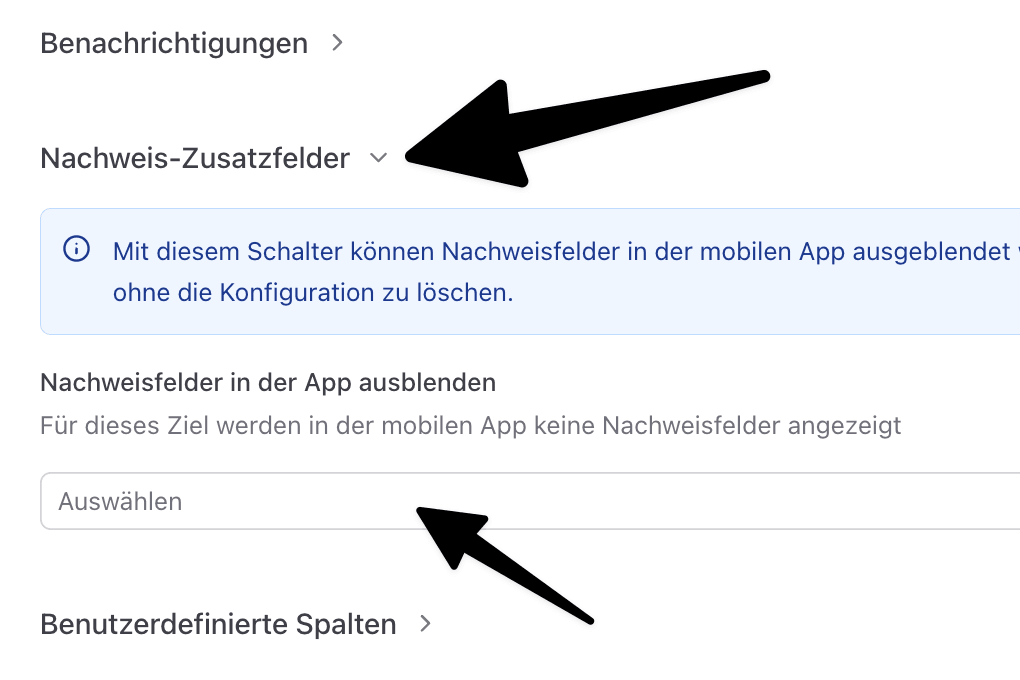
Um benutzerdefinierte Felder für Nachweise auf bestimmte Adressen oder Routen zu beschränken, gehen Sie so vor:
Voraussetzung: Sie haben bereits benutzerdefinierte Felder erstellt (siehe entsprechende Anleitung).
Zusatzfelder für einzelne Adressen konfigurieren
- Navigieren Sie zu "Ziele" in der Navigationsleiste.
- Sie sehen alle Adressen/Ziele in Ihrem System.
- Klicken Sie auf die Adresse, die Sie konfigurieren möchten (z.B. "Oranienburger Straße 70").
- Klicken Sie auf "Bearbeiten".
- Scrollen Sie zu "Nachweis-Zusatzfelder".
- Wählen Sie aus:
- Keine Auswahl: Alle Zusatzfelder werden angezeigt (Standard)
- Bestimmte Felder: Wählen Sie nur die gewünschten Felder aus (z.B. "Checkliste" und "Zahlenfeld")
- Alle abwählen: Keine Zusatzfelder werden angezeigt
- Klicken Sie auf "Speichern".
Beispiele:
- Oranienburger Straße 70: Nur "Checkliste" und "Zahlenfeld"
- Castanien Allee: Keine Zusatzfelder
- Rüderstorfer Straße: Nur "Testfeld"
Zusatzfelder für eine ganze Route konfigurieren
- Navigieren Sie zu "Ziele".
- Klicken Sie auf "Filter".
- Wählen Sie die gewünschte Route aus (z.B. "Neue Route").
- Sie sehen nun alle Adressen dieser Route.
- Markieren Sie alle Adressen:
- Klicken Sie oben auf das Viereck, um die gesamte Seite zu markieren
- Bei mehreren Seiten: Markieren Sie alle benötigten Seiten
- Klicken Sie unten im Aktionsfeld auf "Bearbeiten".
- Scrollen Sie zu "Nachweis-Zusatzfelder".
- Wählen Sie die gewünschten Felder aus (z.B. nur "Checkliste").
- Klicken Sie auf "Speichern".
- Die Einstellung wird auf alle ausgewählten Adressen der Route angewendet.
Ergebnis
- In der mobilen App werden nur die konfigurierten Zusatzfelder für die jeweilige Adresse/Route angezeigt.
- Dies ermöglicht flexible Nachweis-Konfigurationen je nach Kundentyp, Aufgabe oder Route.
Auch interessant
Nachweise exportieren
Nächste Anleitung
Flächen und Linien einzeichnen