
anleitung
Neue Route erstellen
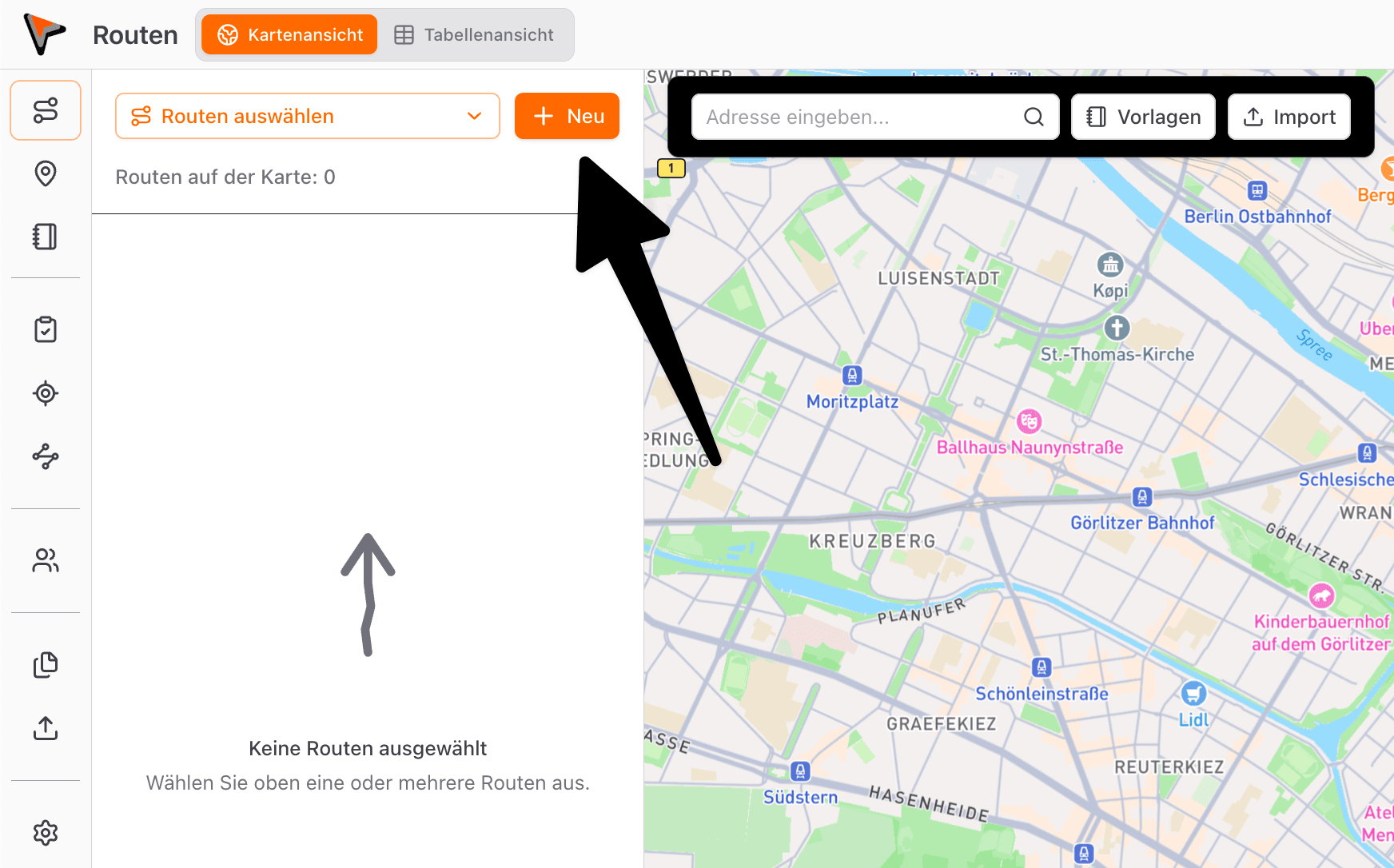
Sie können so viele Routen anlegen wie Sie möchten. Hier ist die Anleitung dazu.
Sie können so viele Routen anlegen wie Sie möchten. Hier ist die Anleitung dazu.
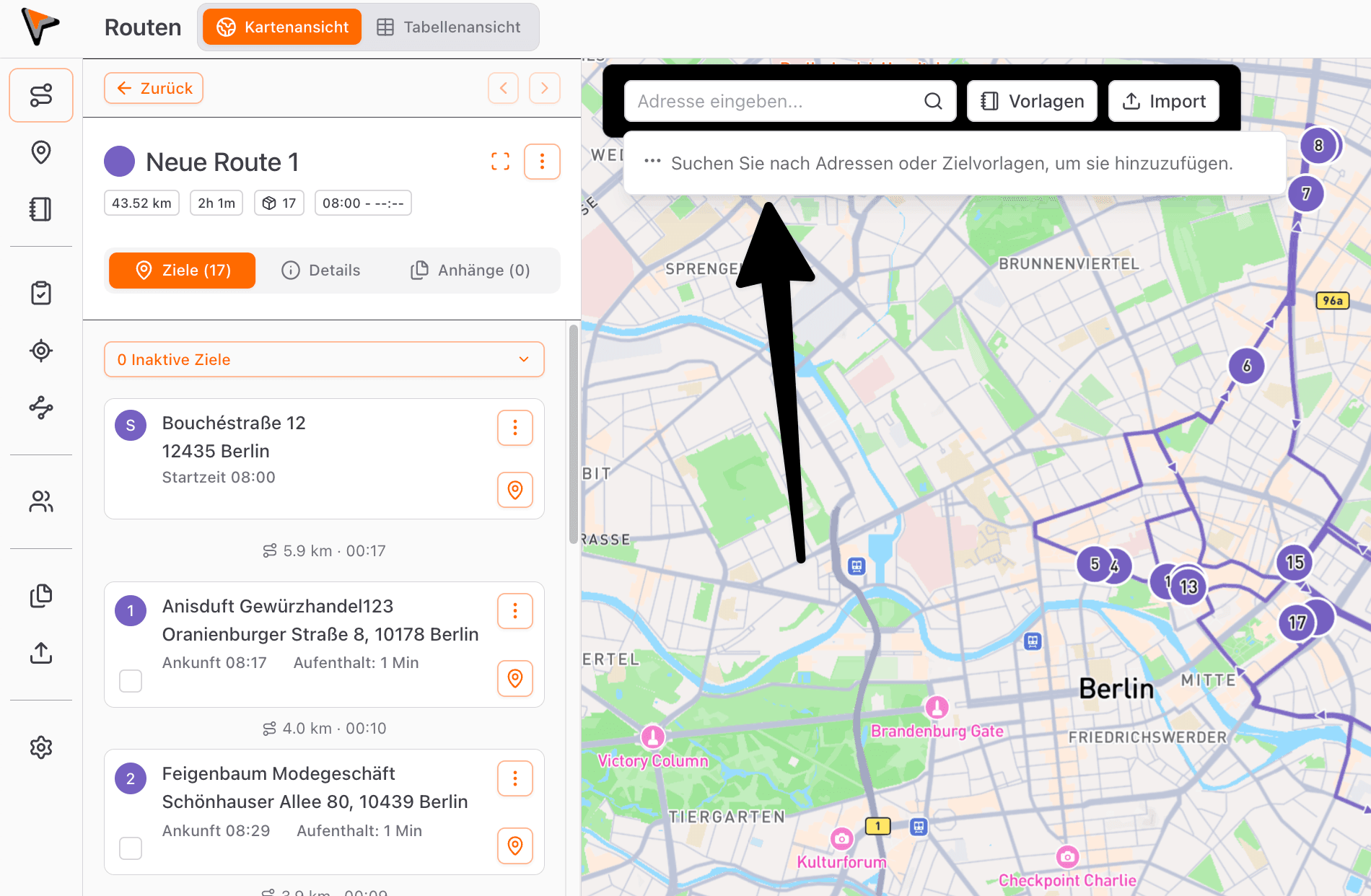
Fügen Sie Ziele (Adressen) hinzu, indem Sie einfach danach suchen oder auf die Karte klicken
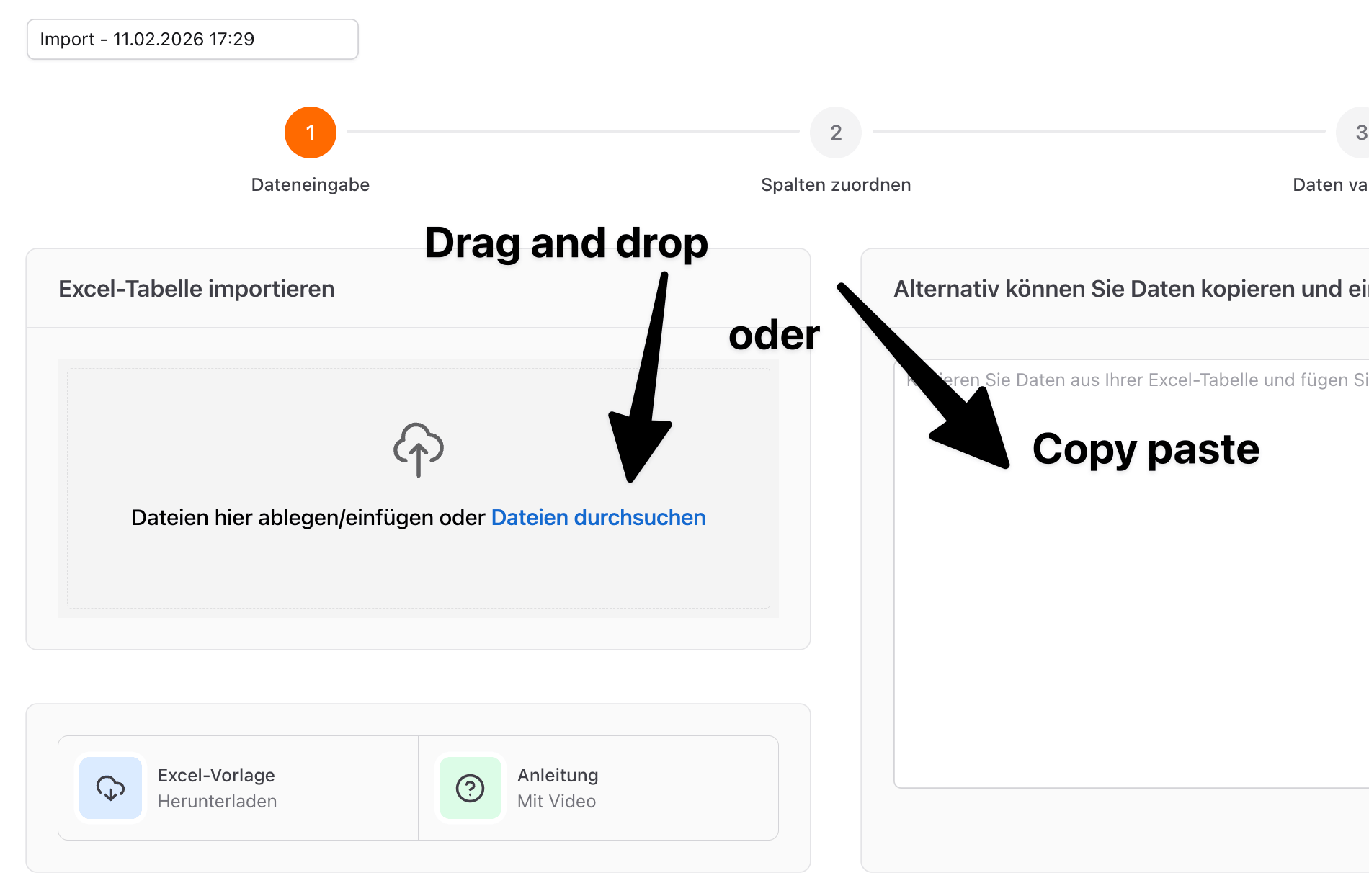
Um nicht jedes Ziel einzeln anzulegen, können Sie Ihre Excel- und CSV-Tabellen mit allen Adressen und Infos importieren.
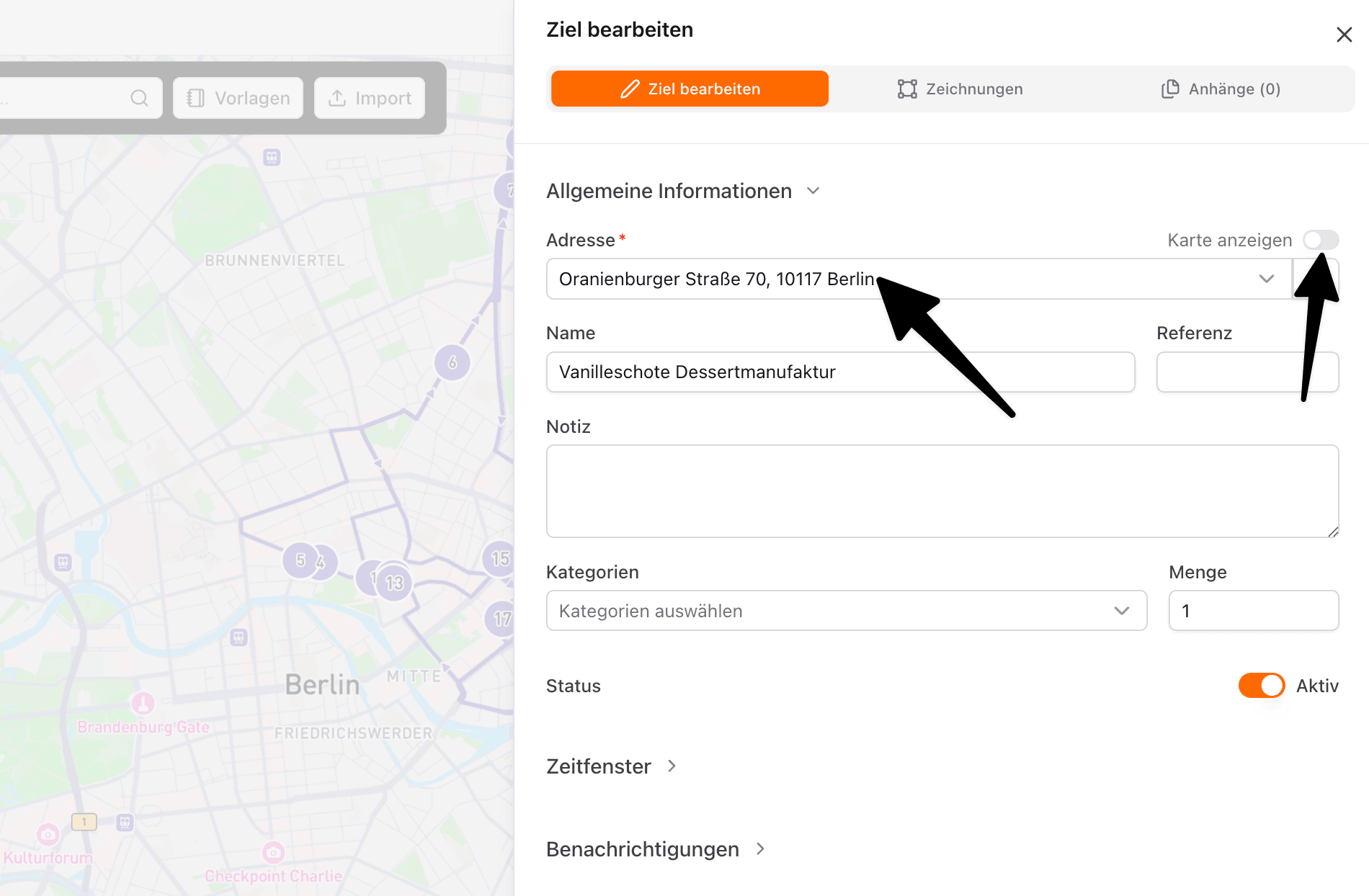
Sie können bereits angelegte Ziele bearbeiten. Auch mehrere auf einmal.
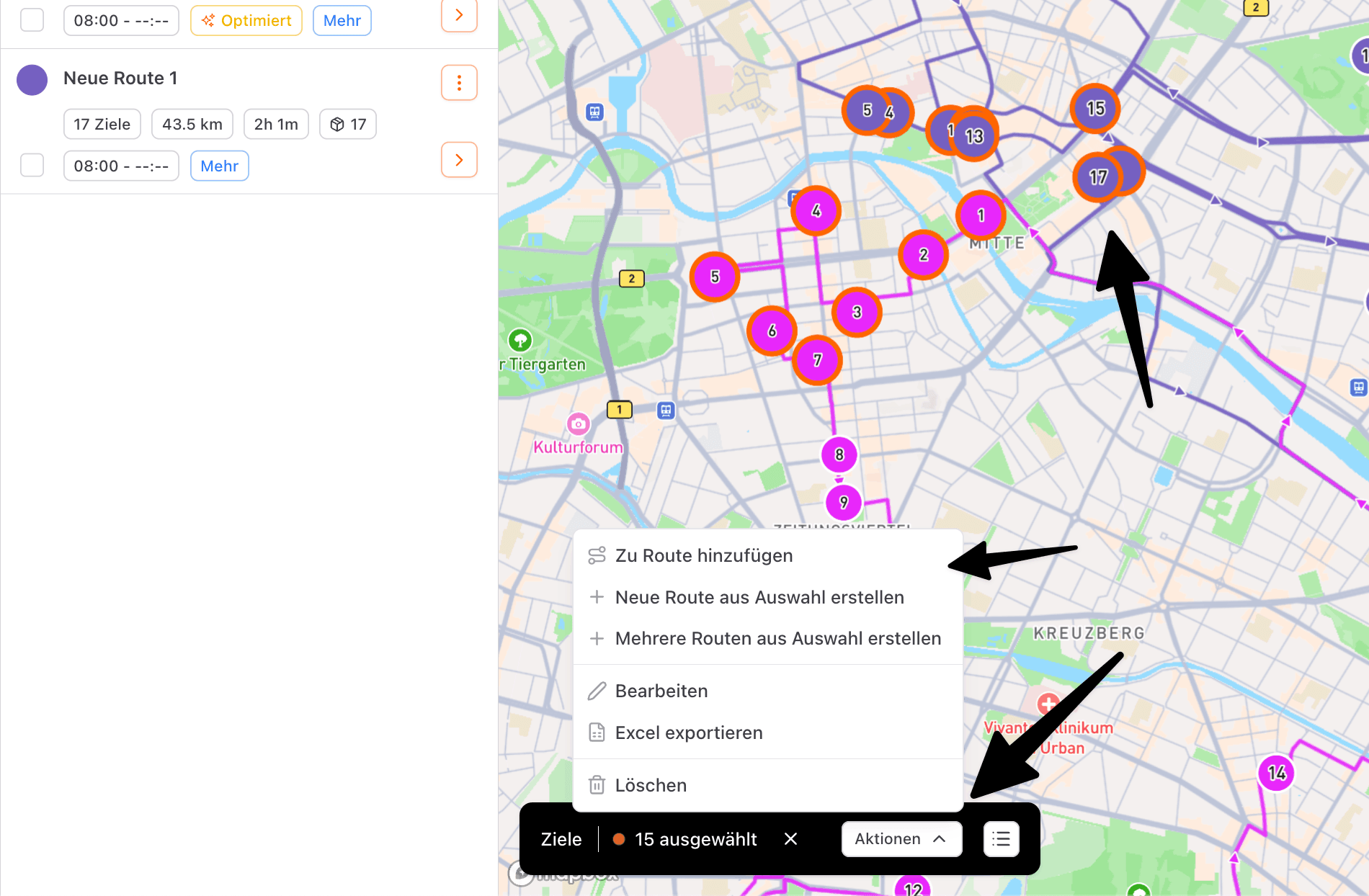
Verschieben Sie gleich mehrere Zielen in andere Routen oder erstellen Sie komplett neue
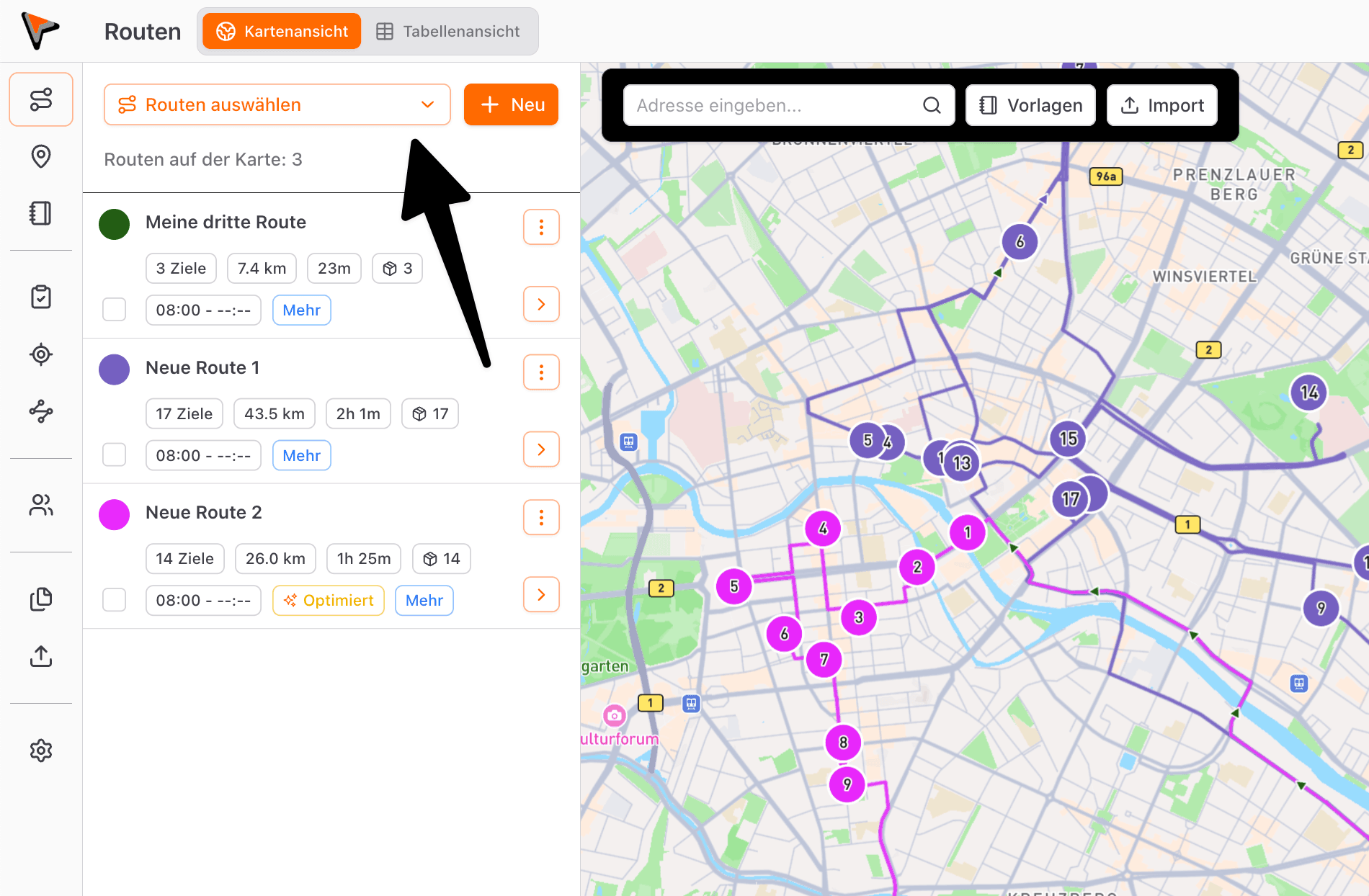
Sie können unbegrenzt viele Routen auf der Karte anzeigen, vergleichen und bearbeiten.
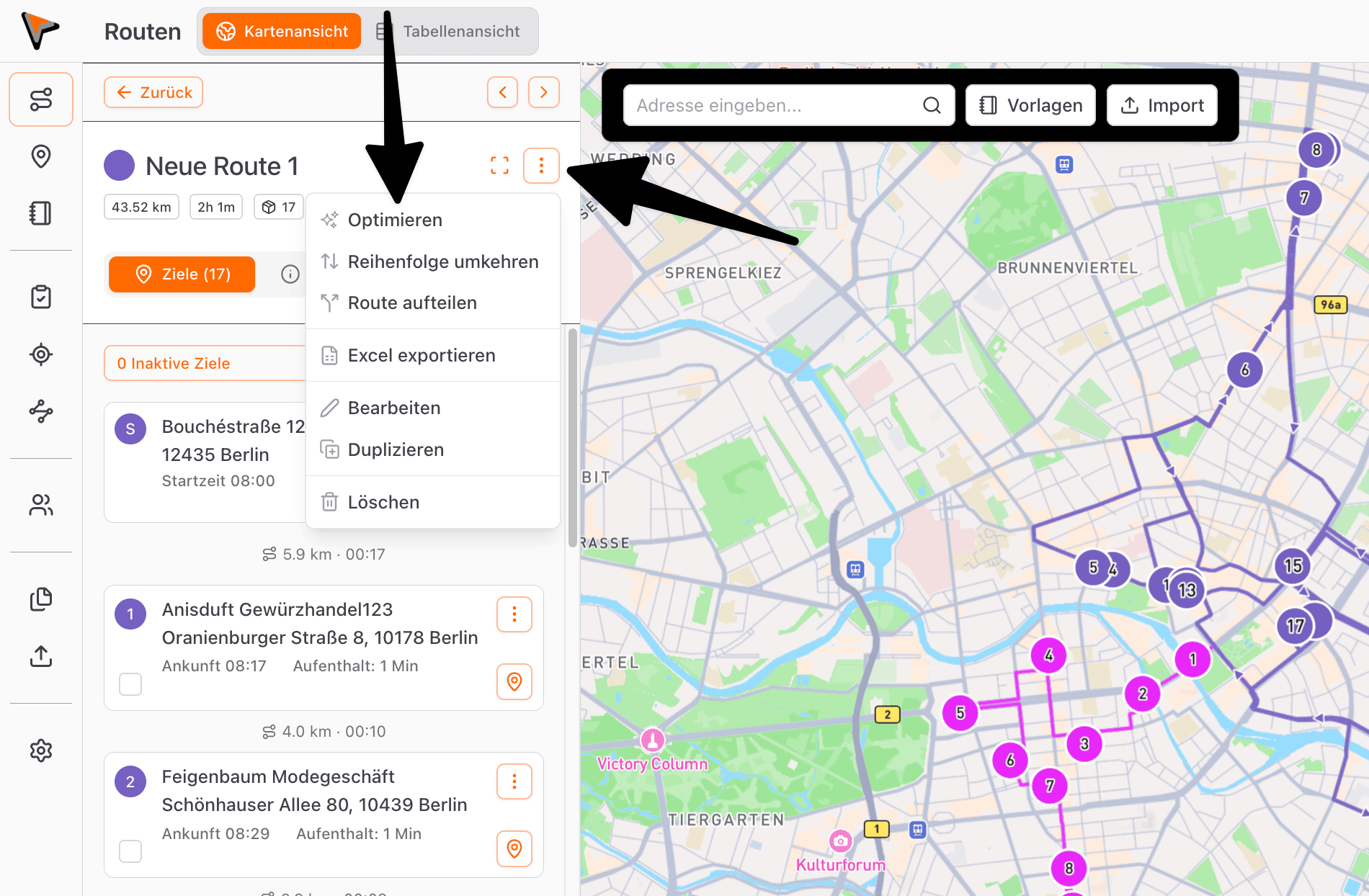
Optimieren Sie Ihre Route, um sofort die beste Reihenfolge für Ihre Ziele zu bekommen. Auch unter Berücksichtigung von Zeitfenstern.
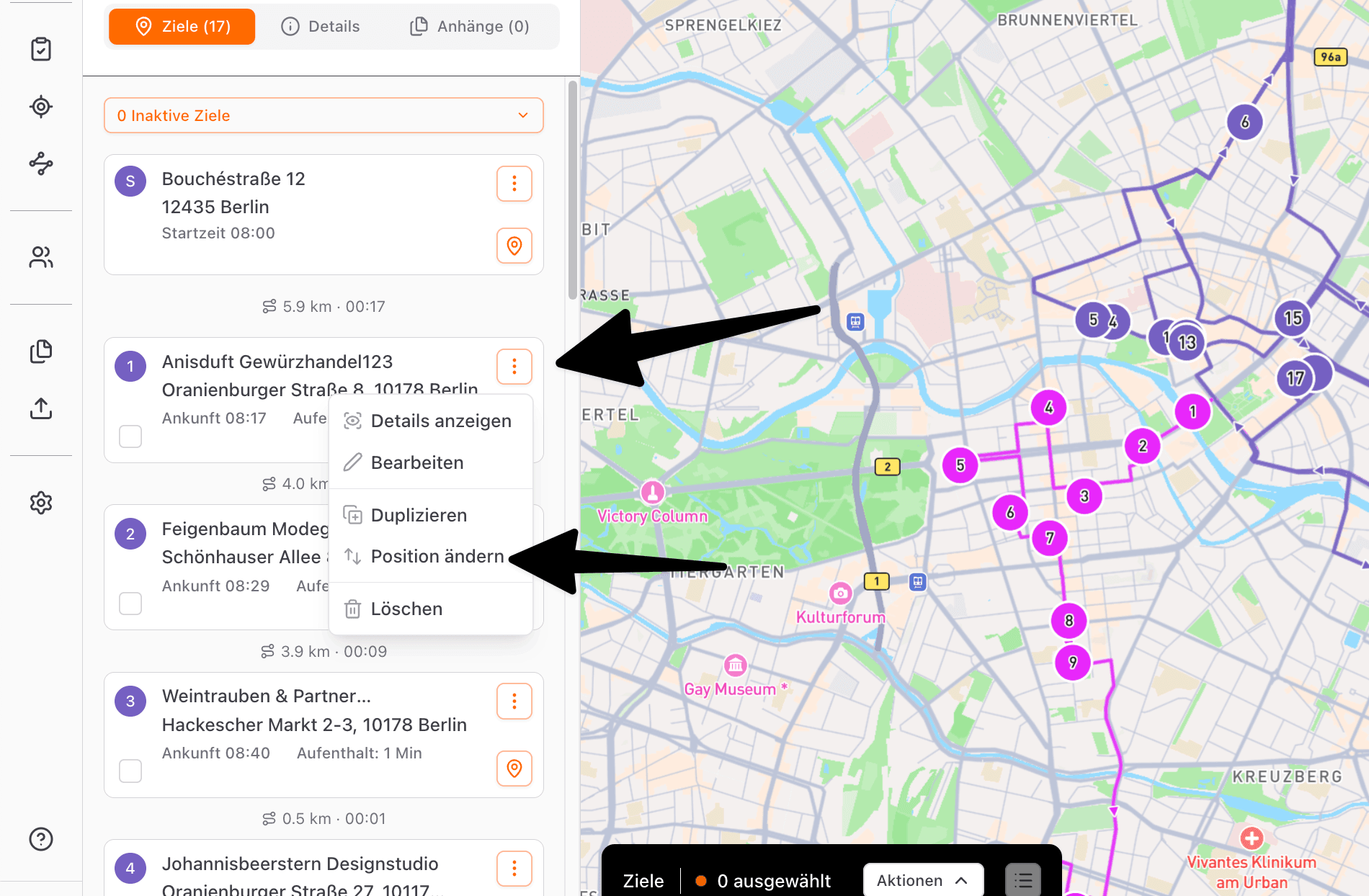
Ändern Sie die Reihenfolge Ihrer Ziele in einer Route manuell
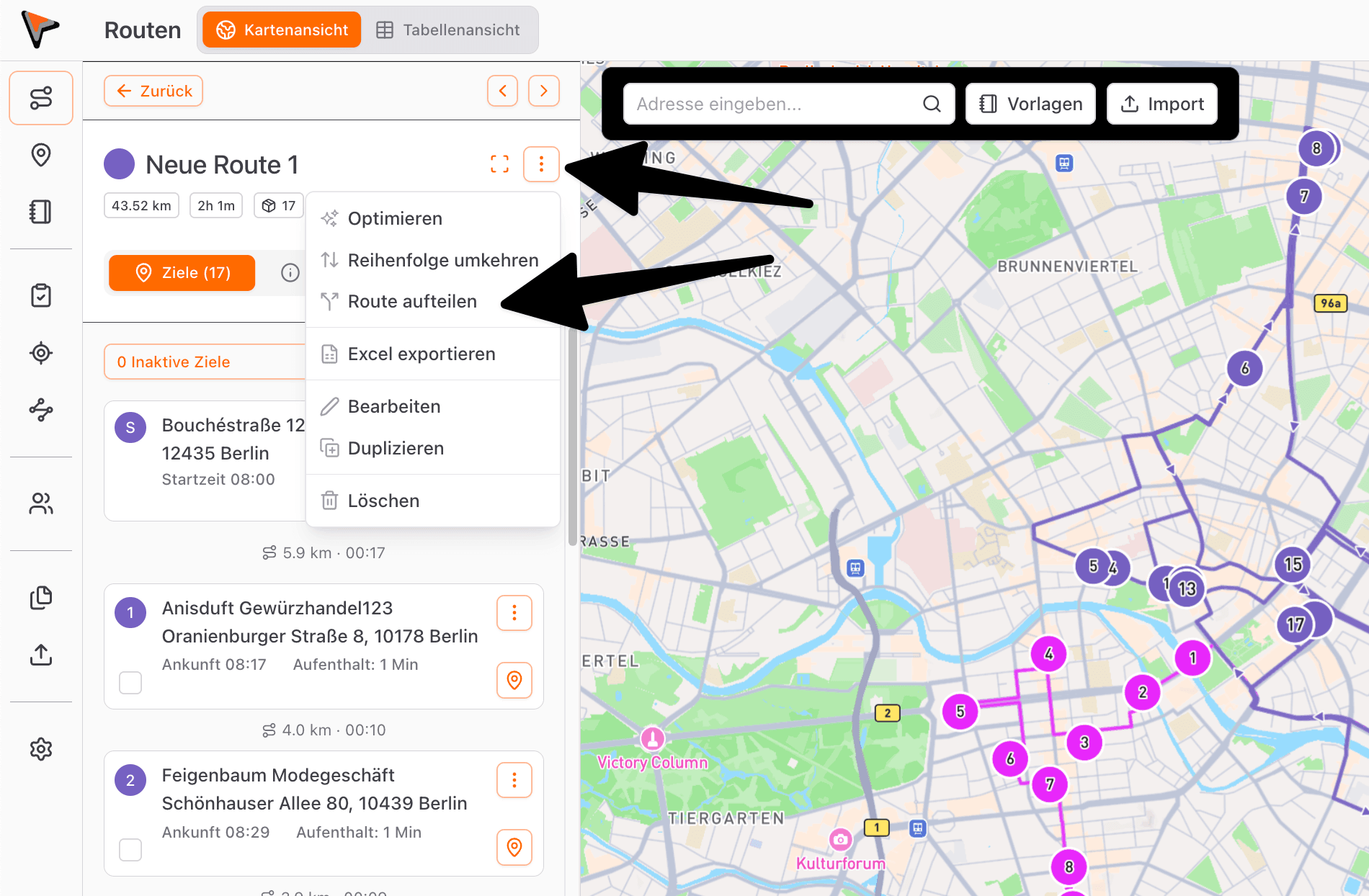
Teilen Sie eine Route automatisch in mehrere auf
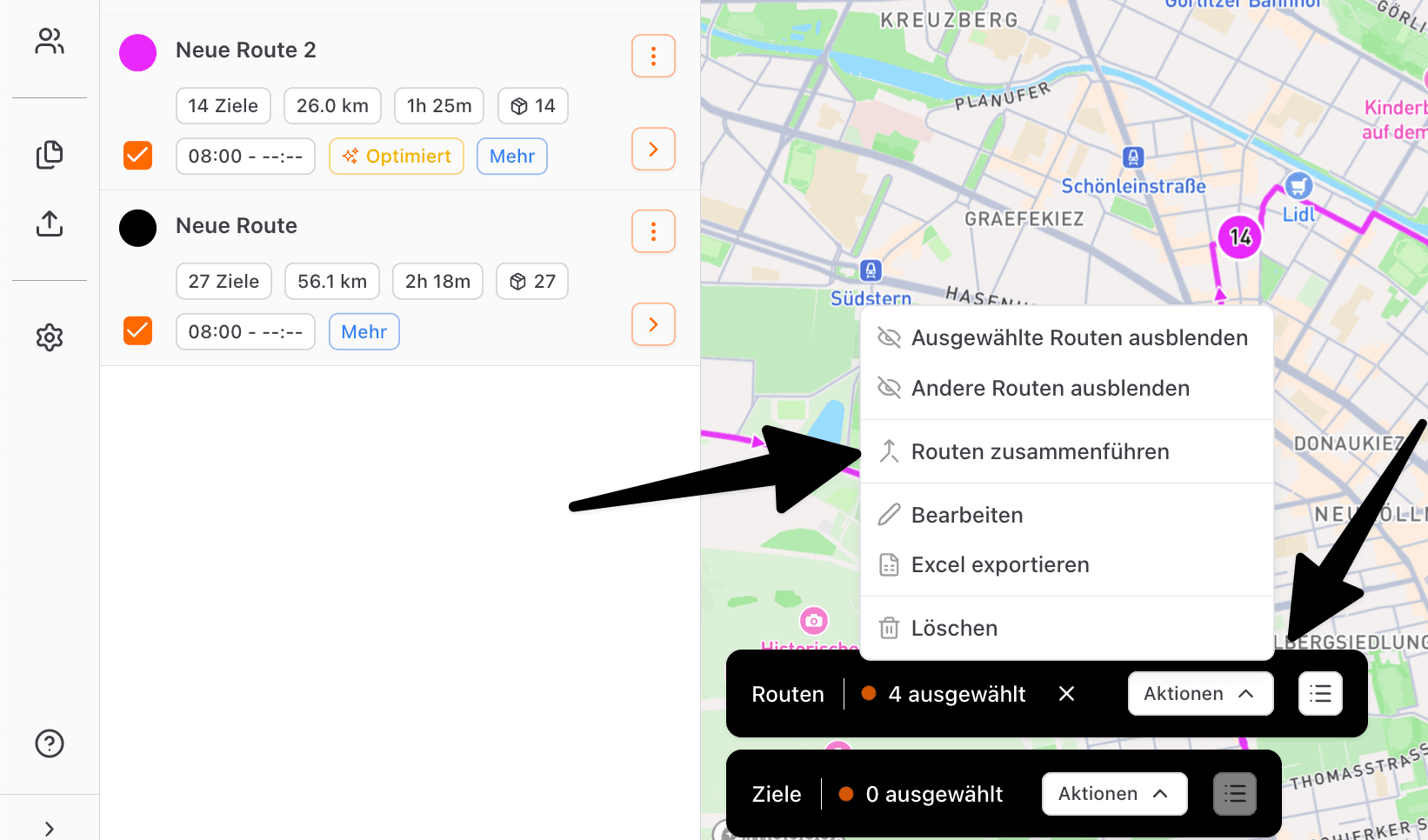
Machen Sie aus mehreren Routen einfach eine.
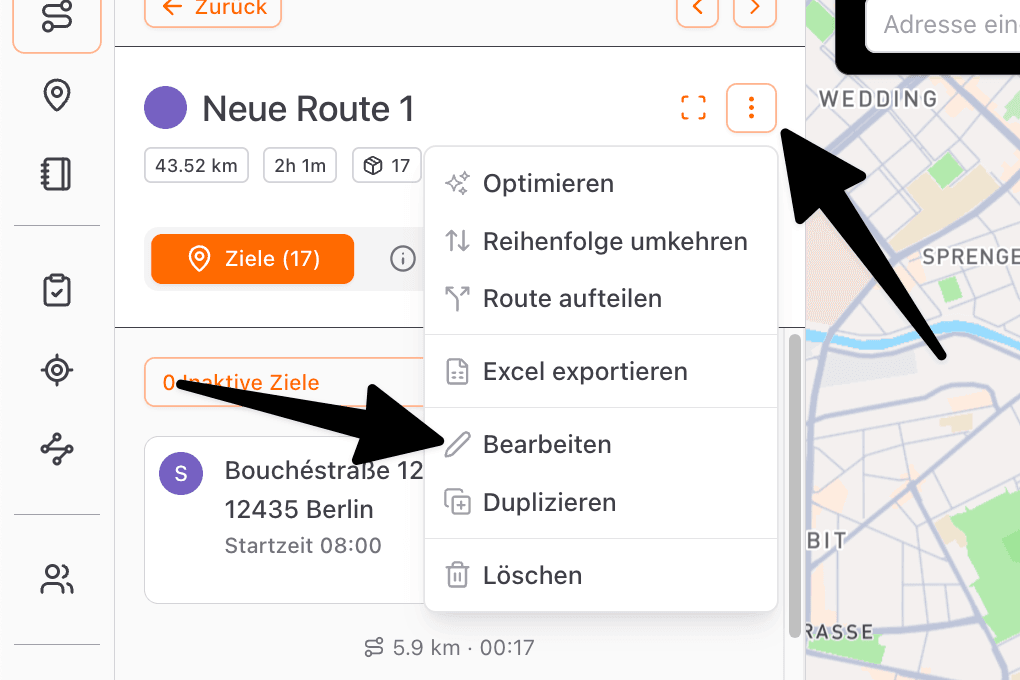
Ändern Sie Einstellungen wie Start- und Endadresse Ihrer Route.
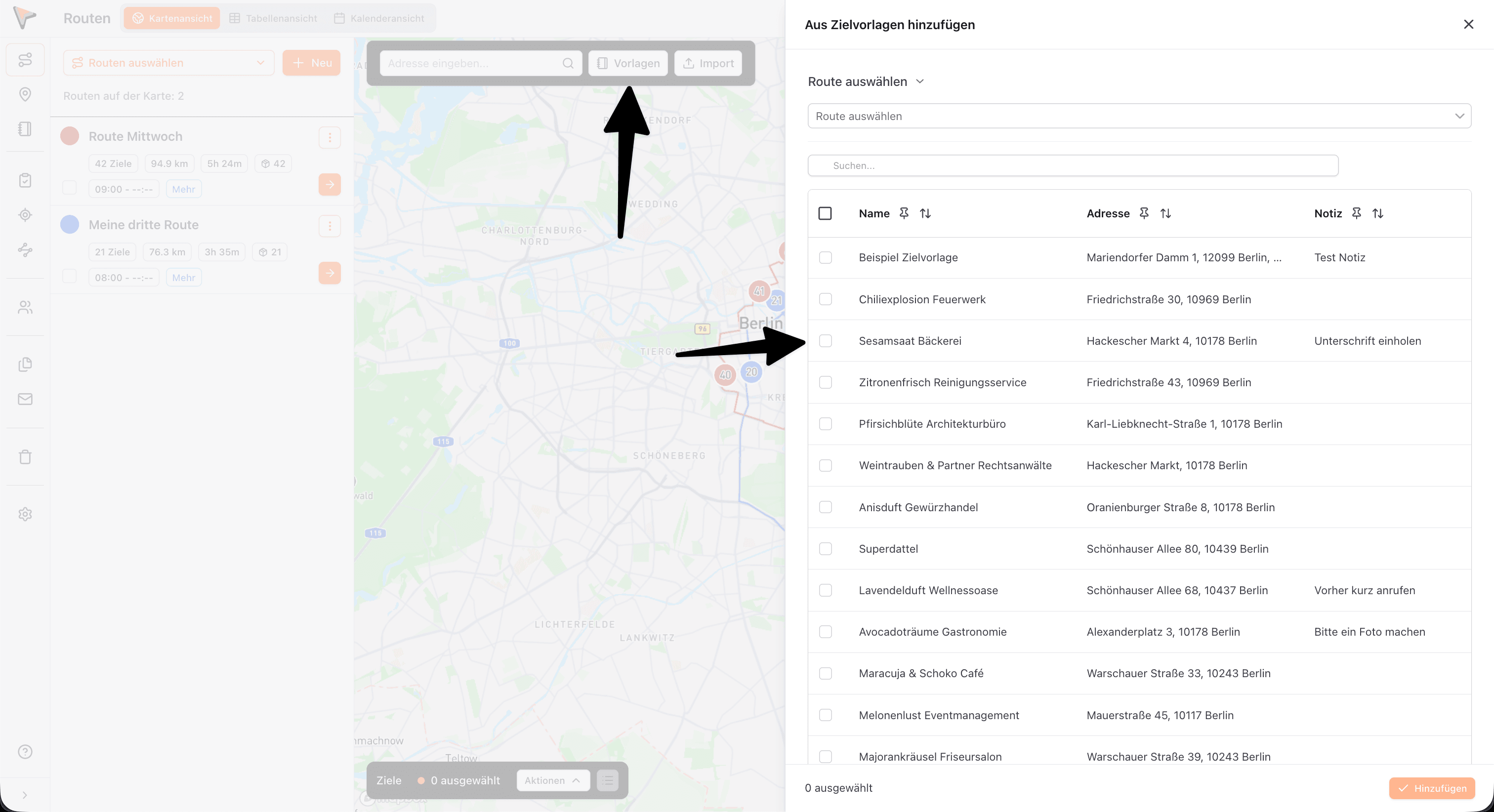
Was sind Zielvorlagen und wie legen Sie sie an
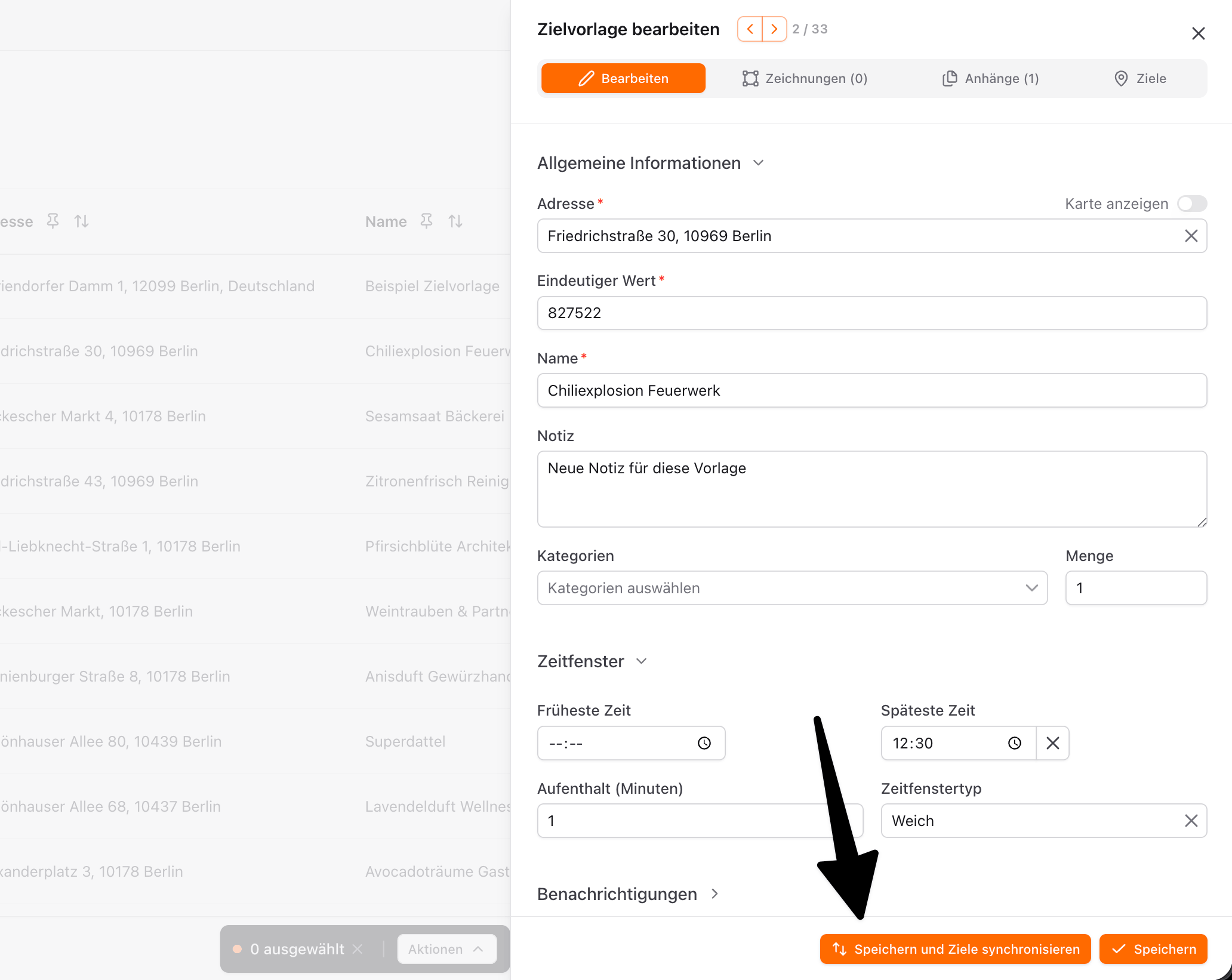
Sie können Zielvorlagen routenübergreifend bearbeiten und aktualisieren
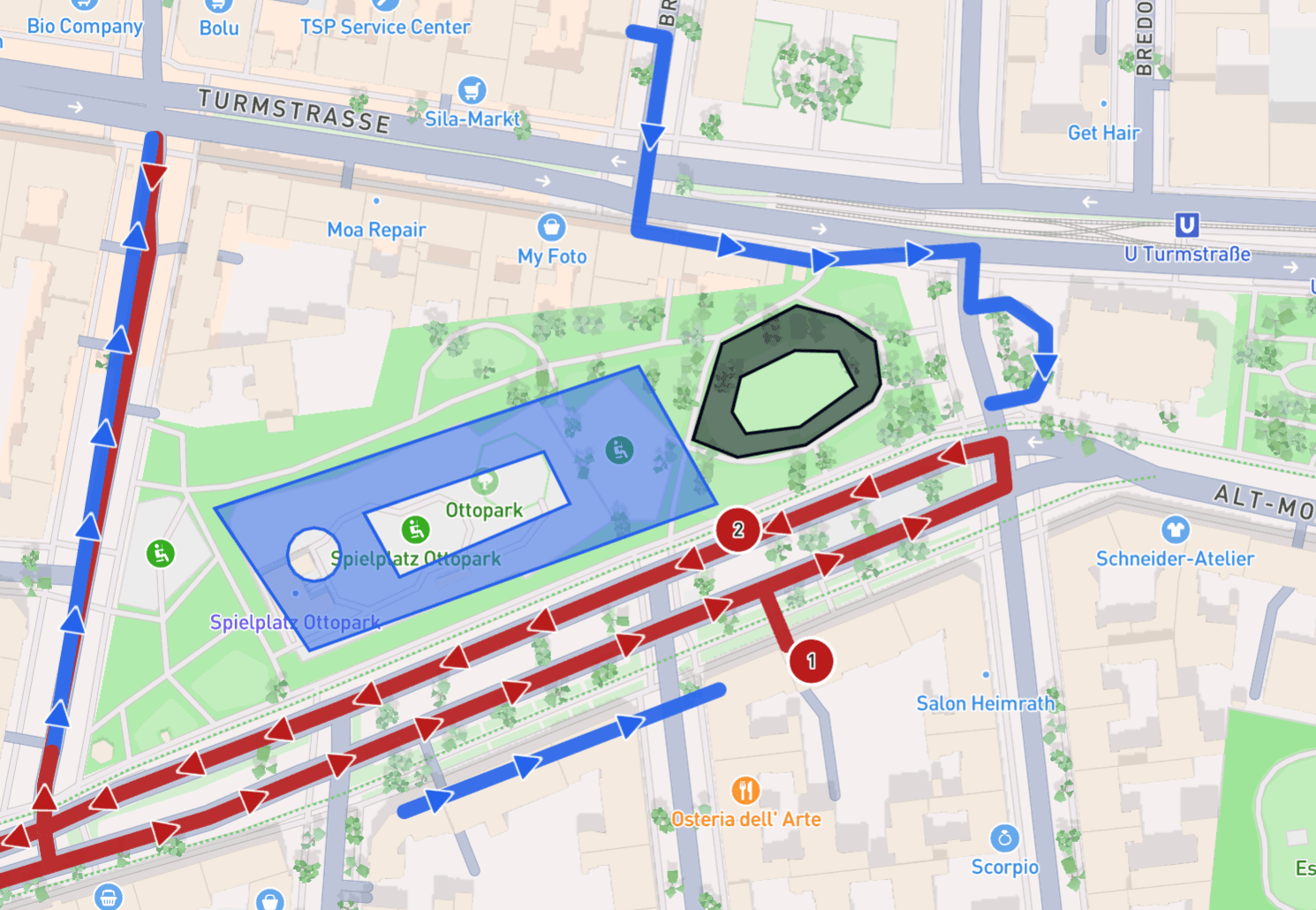
Zeichnen Sie Flächen (Polygone) und Linien direkt auf der Karte ein, um sie später genauso in der mobilen App und auch auf den Nachweisen zu sehen.
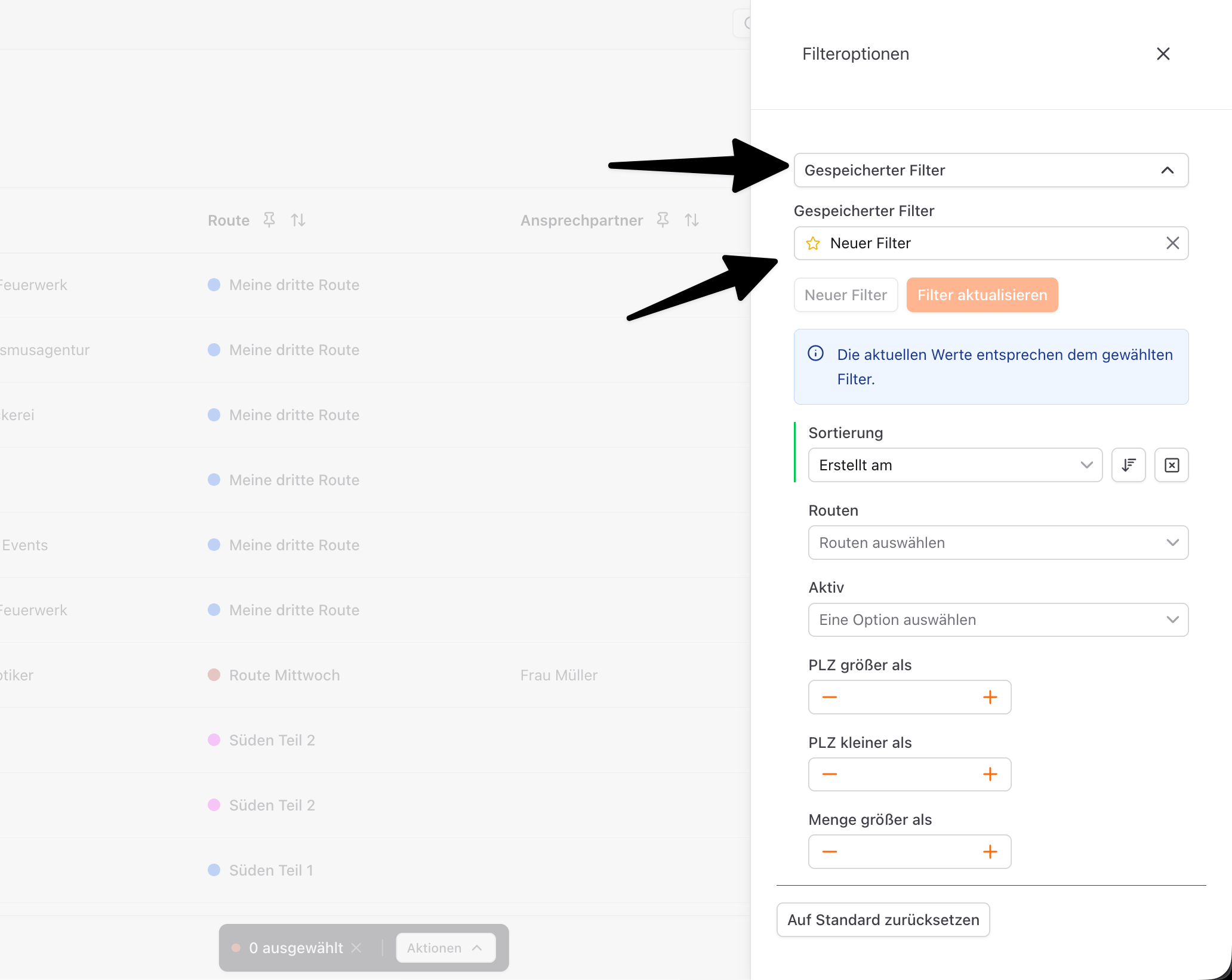
Stellen Sie Filter und Ansichten ein und speichern Sie sie für später ab
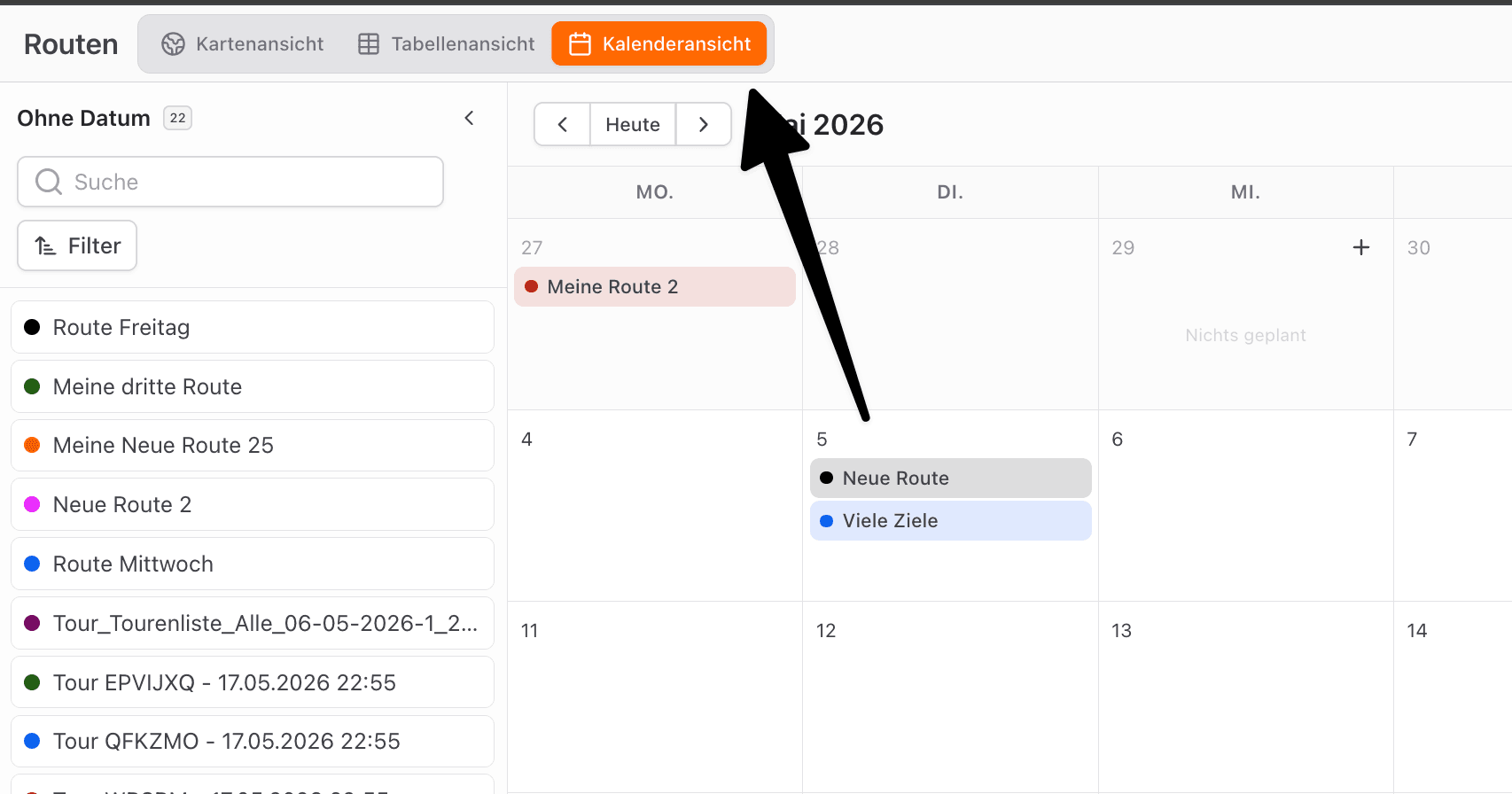
Setzen Sie Ihre Routen immer auf den richtigen Tag mit der Kalenderansicht
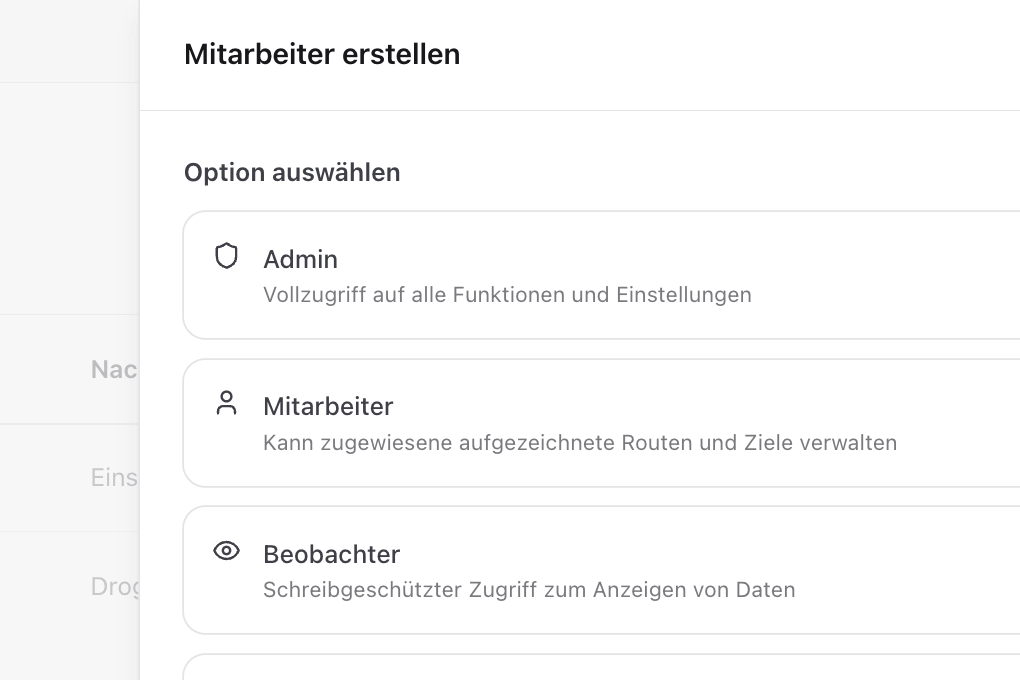
Sie können neue Admins, normale Mitarbeiter oder Beobachter hinzufügen.
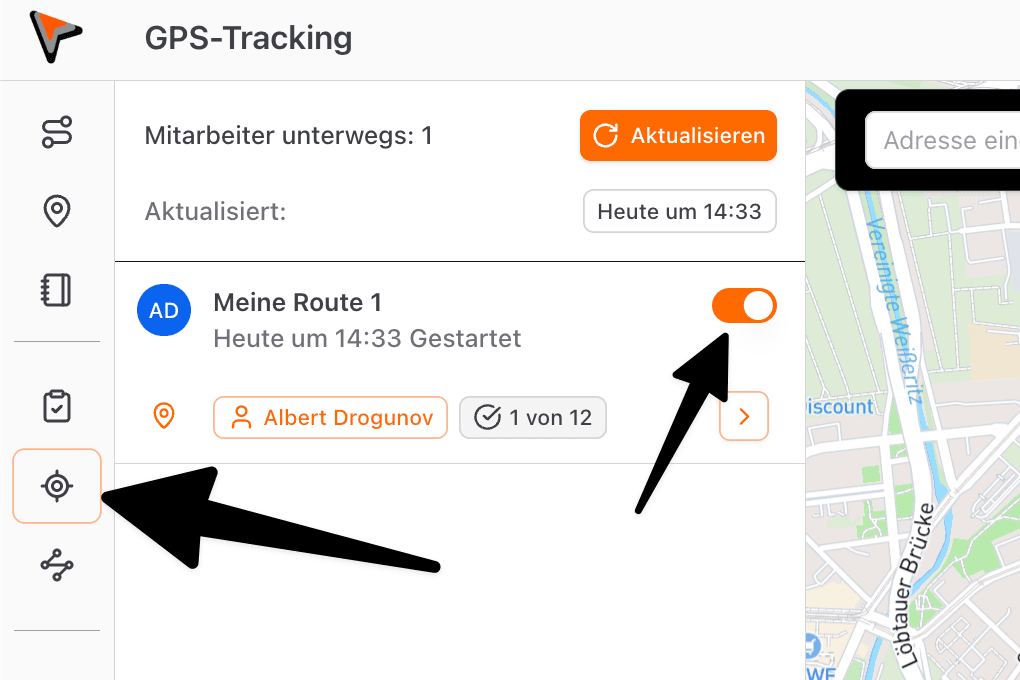
Sie können den Standort und Fortschritt Ihrer Kollegen in Echtzeit verfolgen, wenn sie die mobile App nutzen.
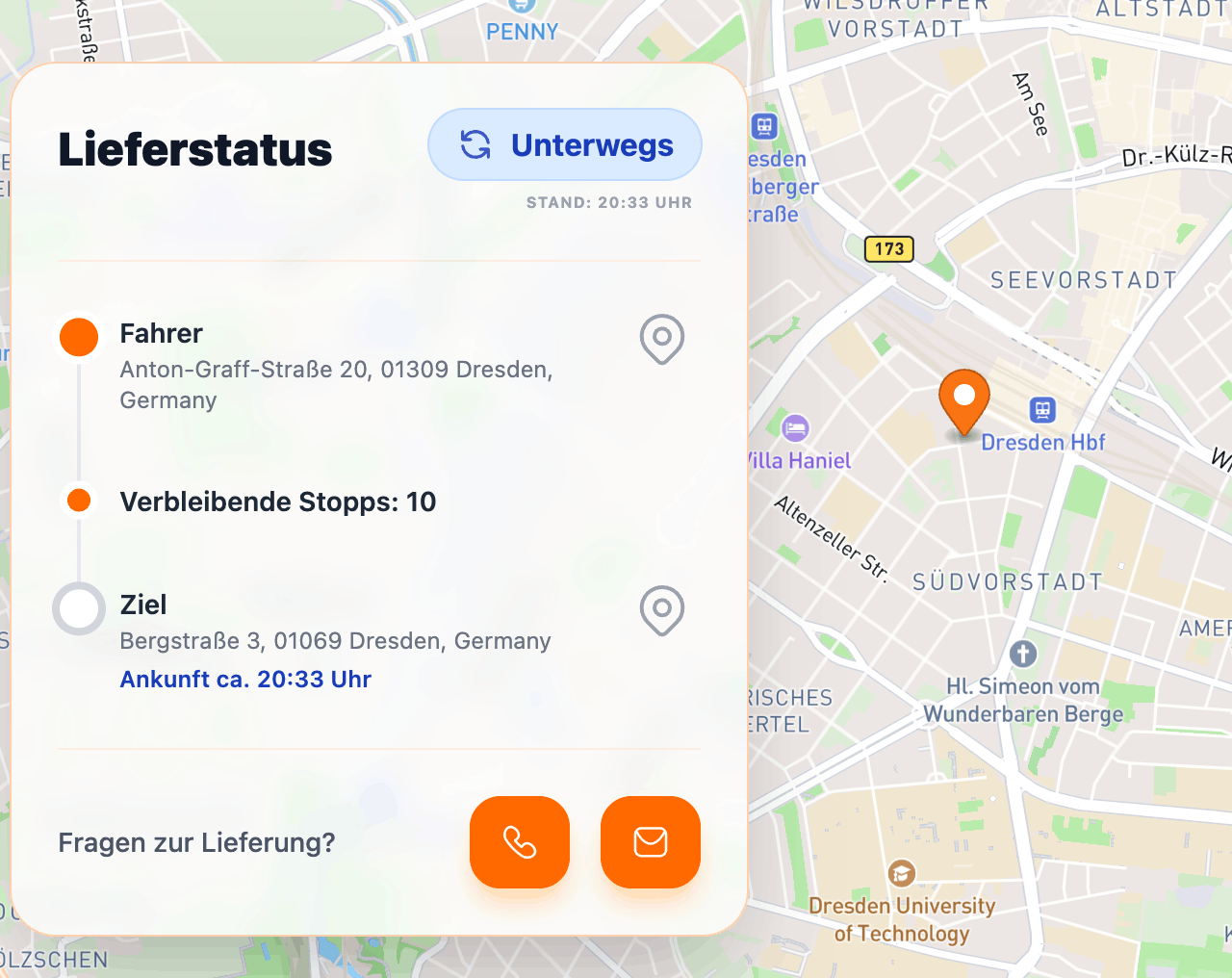
Mit Tracking-Links können Ihre Kunden den Standort Ihres Fahrers in Echtzeit verfolgen. Ähnlich wie bei Amazon oder DHL.
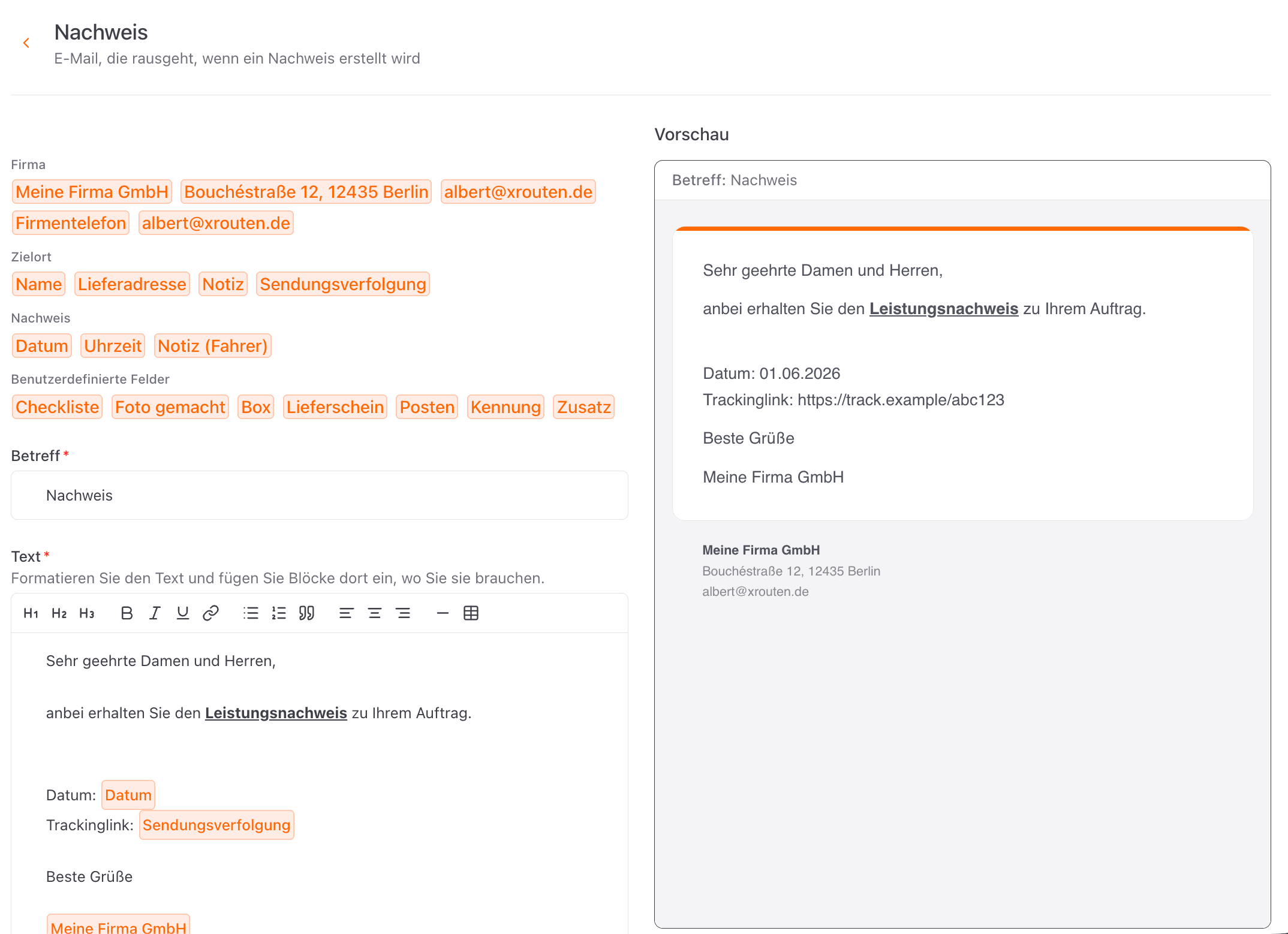
Passen Sie den Text der E-Mails an, die automatisch an Ihre Kunden gehen.
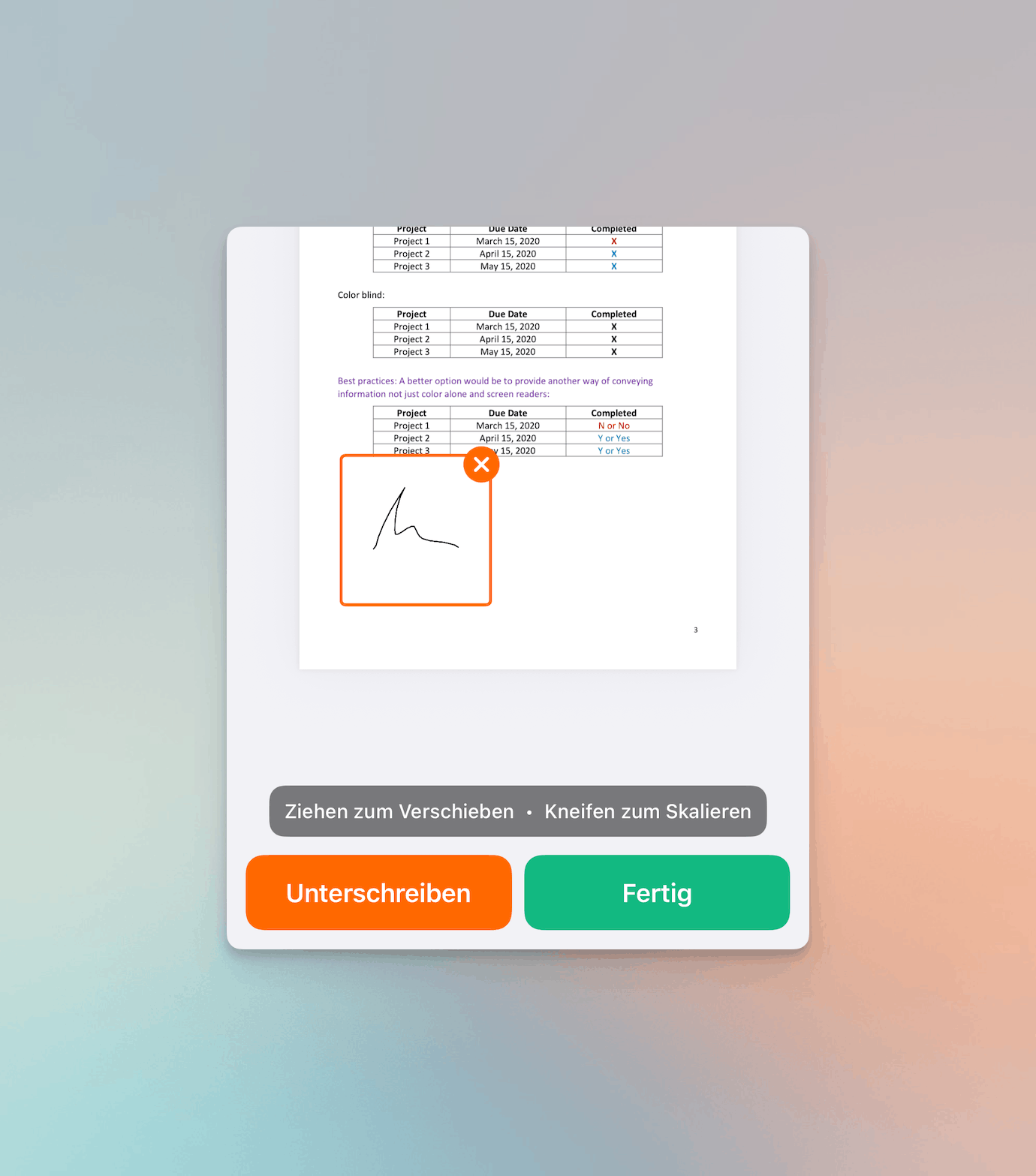
Sie können Lieferscheine, Leistungsnachweise und andere PDFs direkt in der mobilen App unterschreiben.
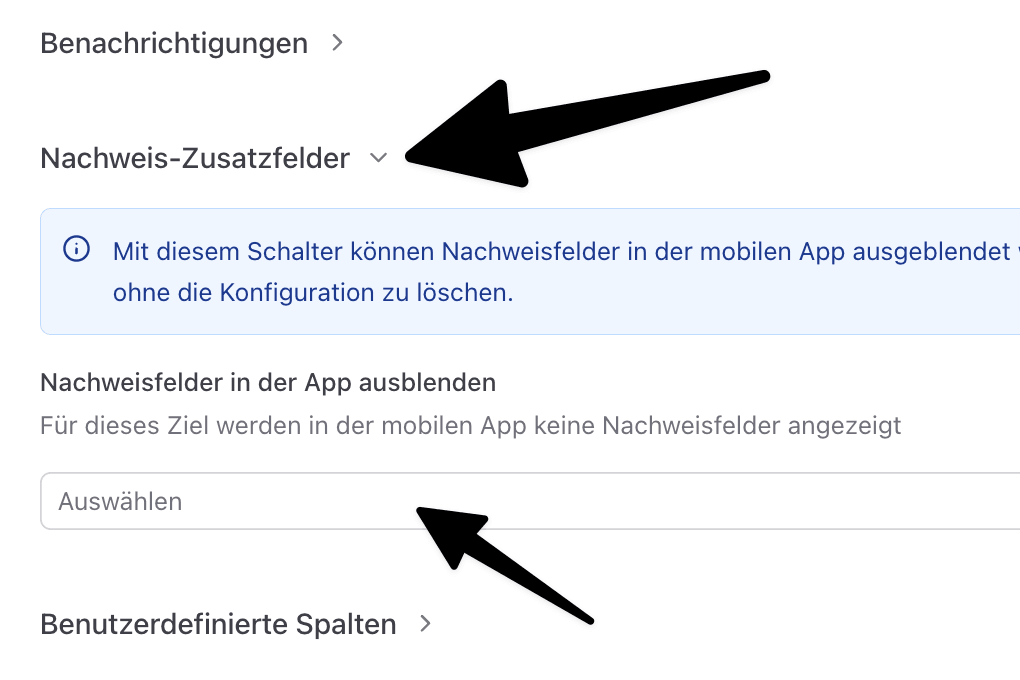
Jedes Ziel und jede Route können ihre eigenen Nachweis-Konfigurationen haben.
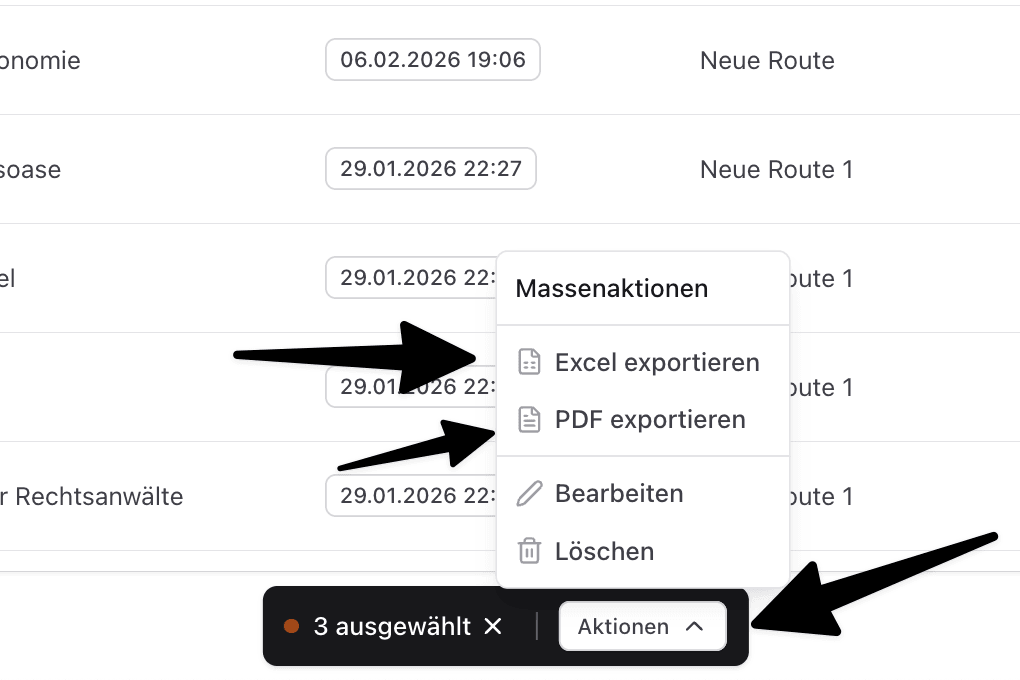
Exportieren Sie Ihre Nachweise als Excel-Tabelle oder als PDF
Nutzen Sie die mobile App, um Nachweise mit allen wichtigen Infos und Anhängen zu erstellen
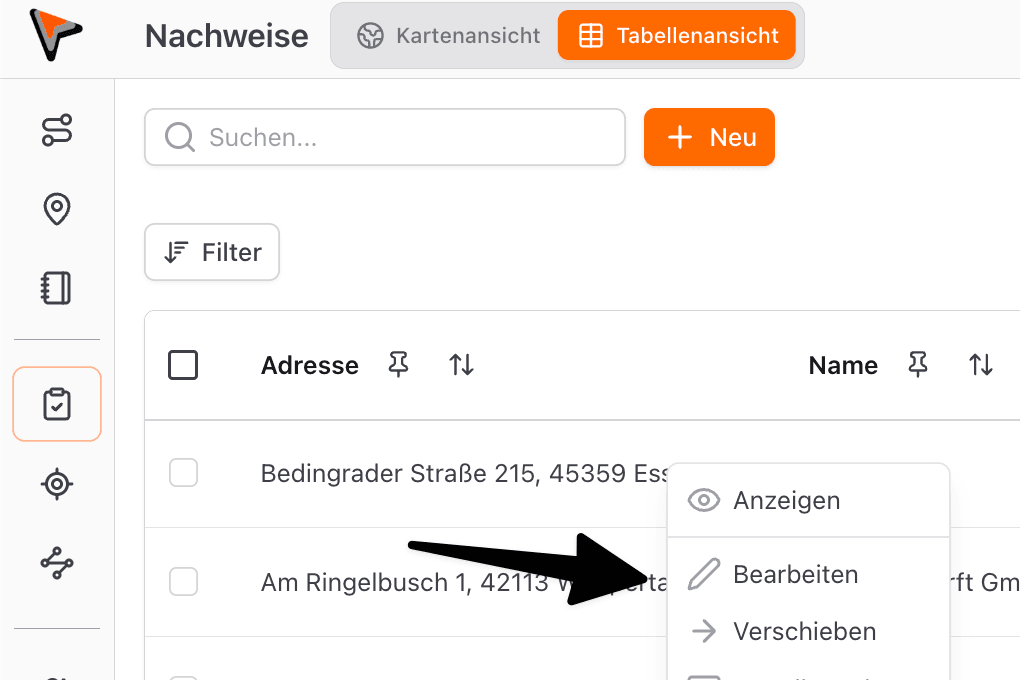
Sie können Nachweise einzeln bearbeiten oder auch mehrere auf einmal