

Kurzantwort: Für die Tourenplanung mit Excel legen Sie pro Stopp eine Zeile mit Tour, Fahrer, Datum, Adresse, Zeitfenster und Hinweisen an, sortieren nach PLZ, verteilen die Stopps auf Fahrzeuge und nummerieren die Reihenfolge von Hand. Unsere kostenlose Vorlage bringt diese Spalten fertig mit, inklusive Status-Dropdown und einem automatischen Google-Maps-Link zu jeder Adresse, ohne Anmeldung. Excel reicht, solange ein Fahrzeug höchstens neun Stopps am Tag anfährt und kaum Zeitfenster gelten. Ab zwei Fahrzeugen, mehreren festen Zeitfenstern pro Tour oder wenn Fotos und Unterschriften als Nachweis nötig sind, kostet die Tabelle mehr Zeit, als sie spart, weil Excel weder Fahrzeiten kennt noch eine optimale Reihenfolge berechnet.
Die meisten Tourenpläne in kleinen Betrieben entstehen in Excel. Das ist kein Fehler: Eine gut aufgebaute Tabelle ist schnell angelegt, jeder im Büro kann sie bedienen und sie kostet nichts extra.
Hier bekommen Sie eine kostenlose Tourenplanung-Excel-Vorlage mit Beispielzeilen für Lieferungen und Serviceeinsätze, eine Anleitung in fünf Schritten und eine ehrliche Checkliste, ab welchem Punkt Excel zum Engpass wird. Die Vorlage erzeugt zu jeder eingegebenen Adresse automatisch einen Google-Maps-Link, damit Sie schnell prüfen können, wo Ihre Kunden liegen. Die Grenzwerte sind begründet und keine Studienwerte. Preise und technische Limits haben wir am 12.11.2026 bei den Anbietern geprüft.
Kostenlose Tourenplanung-Excel-Vorlage herunterladen (.xlsx, ohne Anmeldung, mit Beispielzeilen, Anleitung und automatischem Google-Maps-Link zu jeder Adresse)

Kurz zusammengefasst: Excel-Vorlage, Google Maps oder Tourenplanung-Software?
| Lösung | Kosten (Stand 12.11.2026, zzgl. MwSt.) | Stopps pro Route | Mehrere Fahrzeuge | Reihenfolge automatisch optimiert | Nachweis unterwegs (Foto, Unterschrift) | Passt für |
|---|---|---|---|---|---|---|
| xRouten | Routenplaner 25 €/Monat (jährlich) oder 30 € (monatlich), Fahrer-App 10 € (jährlich) oder 12 € (monatlich) je App | Unbegrenzt | Ja, automatisch aufteilen | Ja, mit Zeitfenstern und Kapazitäten | Ja, in der Fahrer-App | Betriebe mit 2 bis 30 Fahrzeugen |
| Excel-Vorlage allein | Vorhandene Excel-Lizenz | Unbegrenzt (Tabelle) | Nur von Hand | Nein | Nein, nur Ausdruck | 1 Fahrzeug, feste Runden |
| Excel + Google Maps | Kostenlos | Bis zu 9 Zwischenstopps inkl. Endziel | Nein | Nein (feste Reihenfolge der Eingabe) | Nein | Wenige Stopps pro Tag |
| AntsRoute | Lite 34 €, Essential 54 € je Fahrzeug/Monat, erster Monat 50 % Rabatt | Laut Anbieter für viele Aufträge | Ja | Ja | Ab Essential | Betriebe mit Termin- und Auftragsplanung |
| Enterprise-TMS | Auf Anfrage | Je nach System | Ja | Ja | Je nach System | Speditionen, große Flotten |
Quellen: xRouten Preise, AntsRoute Pricing, Google-Maps-Hilfe zu mehreren Zielen. Stand 12.11.2026. Bitte prüfen Sie vor einer Entscheidung den aktuellen Stand beim Anbieter.
1. Was ist Tourenplanung und was davon kann Excel leisten?
Tourenplanung heißt, Aufträge eines Tages zu Touren zu bündeln, jede Tour einem Fahrzeug oder Mitarbeiter zuzuordnen und die Reihenfolge der Stopps festzulegen. Fachlich besteht sie aus zwei Teilen: dem Clustering (welcher Stopp in welche Tour) und dem Routing (in welcher Reihenfolge) (Wikipedia: Tourenplanung).
Excel ist dabei ein guter Ort für die Daten: Kunden, Adressen, Mengen, Zeitfenster und Hinweise. Für die Berechnung fehlt Excel das Wichtigste, nämlich Straßenentfernungen und Fahrzeiten zwischen den Adressen.
| Aufgabe in der Tourenplanung | Excel kann das | Excel kann das nicht |
|---|---|---|
| Aufträge sammeln | Liste mit allen Stopps, Import aus Warenwirtschaft oder Ableseliste | Doppelte oder falsche Adressen erkennen |
| Gebiete bilden | Nach PLZ oder Ort sortieren und filtern | Nachbarschaft auf der Karte erkennen (PLZ-Grenzen sind keine Fahrwege) |
| Stopps auf Fahrzeuge verteilen | Spalte „Tour/Fahrzeug“ von Hand füllen | Auslastung und Fahrzeit je Tour berechnen |
| Reihenfolge festlegen | Nummer von Hand eintragen | Kürzeste oder schnellste Reihenfolge finden |
| Zeitfenster prüfen | Fenster als Text oder Uhrzeit speichern | Ankunftszeiten berechnen und Konflikte melden |
| Tour an Fahrer geben | Drucken, als PDF oder per E-Mail teilen | Navigation, Live-Status, Änderungen unterwegs |
| Nachweis | Spalte „Erledigt“ nachträglich ausfüllen | Foto, Unterschrift, Zeitstempel am Stopp erfassen |
Technisch ist Excel kein Engpass: Ein Arbeitsblatt fasst 1.048.576 Zeilen und 16.384 Spalten (Microsoft: Spezifikationen und Grenzen in Excel). Die Grenze liegt in der Planungsarbeit, die Sie selbst erledigen müssen.
2. Wie ist die kostenlose Tourenplanung-Excel-Vorlage aufgebaut?
Die Vorlage hat ein Blatt „Tourenplan“ mit einer Zeile pro Stopp und ein Blatt „Anleitung“. Jede Tour ist damit eine gefilterte Ansicht derselben Tabelle. So sehen Sie alle Touren eines Tages auf einen Blick und filtern für den Ausdruck nach Fahrzeug.
2.1 Welche Spalten enthält die Excel-Vorlage für die Tourenplanung?
| Spalte | Wofür | Tipp aus der Praxis |
|---|---|---|
| Tour/Fahrzeug | Zuordnung des Stopps zu einer Tour, z. B. „Tour 1 / Sprinter HN-XR 101“ | Ein fester Name pro Fahrzeug, damit der Filter sauber funktioniert |
| Fahrer | Wer die Tour fährt | Bei Ausfall nur diese Spalte ändern, nicht die ganze Tour neu bauen |
| Datum | Einsatztag | Als echtes Datum eintragen, nicht als Text, sonst sortiert Excel falsch |
| Reihenfolge | Position des Stopps in der Tour (1, 2, 3 …) | Nach dem Sortieren immer neu prüfen |
| Kunde | Name oder Objekt | Bei Serviceeinsätzen das Objekt nennen („MFH Lindenweg 8“) |
| Adresse | Straße und Hausnummer | In einer Zelle, ohne PLZ und Ort |
| PLZ / Ort | Zwei getrennte Spalten | Getrennt, damit Sie nach PLZ sortieren und später sauber importieren können |
| Zeitfenster | Annahme- oder Terminzeit, z. B. „07:00-09:00“ oder „bis 06:30“ | Einheitliche Schreibweise, sonst übersieht man Fenster beim Lesen |
| Menge/Leistung | Kisten, Paletten, Zählerzahl, Leistung („Räumen und Streuen“) | Bei Lieferungen eine Zahl, damit Sie je Tour summieren können |
| Hinweise/Schlüssel | Zugang, Code, Ansprechpartner, Schlüsselablage | Dauerhafte Hinweise gehören in eine Kundenliste, nicht jeden Tag neu in die Tour |
| Status/Erledigt | Dropdown: offen, unterwegs, erledigt, nicht angetroffen, verschoben | Erledigte Zeilen färbt die Vorlage grün, „nicht angetroffen“ orange |
| Unterschrift/Foto | Dropdown: welcher Nachweis an diesem Stopp nötig ist | Die Spalte sagt nur, was nötig ist. Den Nachweis selbst erfasst Excel nicht |
| Karte (Link) | Erzeugt automatisch den klickbaren Link „Zu Google Maps“ aus Adresse, PLZ und Ort | Damit prüfen Sie schnell, wo Ihre Kunden liegen. Der Link öffnet jeweils eine Adresse, keine komplette Route |
Die Spalte „Karte (Link)“ erzeugt den Link automatisch, sobald Sie Adresse, PLZ und Ort eintragen. Die Formel steht bereits in allen 200 Zeilen. In einer deutschen Excel-Version sieht sie so aus: =WENN(UND(F2="";H2="");"";HYPERLINK("https://www.google.com/maps/search/?api=1&query="&URLCODIEREN(F2&", "&G2&" "&H2);"Zu Google Maps")). URLCODIEREN (in englischen Versionen ENCODEURL) kodiert Sonderzeichen in der Adresse und setzt Excel 2013 oder neuer voraus. Die Formel funktioniert auch in Google Sheets und LibreOffice. In Excel für Mac und Excel im Web steht ENCODEURL nicht zur Verfügung. Das Semikolon als Trennzeichen gilt für deutsche Excel-Versionen, in englischen Versionen steht dort ein Komma. Mehr Varianten zeigt der Beitrag Adressen aus Excel in Google Maps anzeigen.
2.2 Wie sehen ausgefüllte Beispielzeilen für Lieferung und Serviceeinsatz aus?
Die folgenden Zeilen sind fiktiv und stehen so auch in der Vorlage. Tour 1 ist eine Lieferung, Tour 2 ein Serviceeinsatz (Zählerablesung), Tour 3 ein kommunaler Winterdienst.
| Tour/Fahrzeug | Fahrer | Datum | Reihenfolge | Kunde | Adresse | PLZ/Ort | Zeitfenster | Menge/Leistung | Hinweise/Schlüssel | Status/Erledigt | Unterschrift/Foto |
|---|---|---|---|---|---|---|---|---|---|---|---|
| Tour 1 / Sprinter | Fahrer A | 16.11.2026 | 1 | Café am Markt | Marktplatz 3 | 74613 Öhringen | 07:00-09:00 | 4 Kisten Backwaren | Hintereingang, Code am Tor | offen | Unterschrift |
| Tour 1 / Sprinter | Fahrer A | 16.11.2026 | 2 | Kantine Gewerbepark | Industriestraße 12 | 74613 Öhringen | ab 08:00 | 1 Rollcontainer | Tor 3, Anmeldung Pforte | offen | Unterschrift + Foto |
| Tour 2 / Caddy | Ableserin B | 16.11.2026 | 1 | Mehrfamilienhaus | Lindenweg 8 | 74613 Öhringen | 09:00-12:00 | 6 Wasserzähler ablesen | Schlüssel beim Hausmeister, Keller links | offen | Foto Zählerstand |
| Tour 2 / Caddy | Ableserin B | 16.11.2026 | 2 | Einfamilienhaus | Ahornstraße 21 | 74613 Öhringen | Termin 10:30 | 1 Stromzähler ablesen | Vorher anrufen | offen | Foto Zählerstand |
| Tour 3 / Unimog Bauhof | Fahrer C | 16.11.2026 | 1 | Bushaltestelle Bahnhof | Bahnhofstraße 1 | 74613 Öhringen | bis 06:30 | Räumen und Streuen | Priorität 1 | offen | Foto |
2.3 Welche Excel-Funktionen sind in der Vorlage schon eingerichtet?
-
Als Tabelle formatiert (200 Zeilen): Filter und Sortierung in der Kopfzeile, neue Zeilen übernehmen Formeln automatisch.
-
Fixierte Kopfzeile, damit die Spaltennamen beim Scrollen sichtbar bleiben.
-
Dropdowns (Datenüberprüfung) für Status und Nachweis, damit alle dieselben Begriffe verwenden.
-
Bedingte Formatierung: erledigt = grün, nicht angetroffen = orange.
-
PLZ als Text, damit führende Nullen erhalten bleiben (z. B. 01217 Dresden).
-
Google-Maps-Link: Die Spalte „Karte (Link)“ erzeugt zu jeder Adresse automatisch einen klickbaren Link. So prüfen Sie schnell, wo Ihre Kunden liegen.
Weitere kostenlose Vorlagen für denselben Alltag finden Sie unter Kostenlose Tools, etwa das Tageskontrollblatt und die Lieferschein-Vorlage.
3. Wie erstellen Sie einen Tourenplan mit Excel? Schritt für Schritt
-
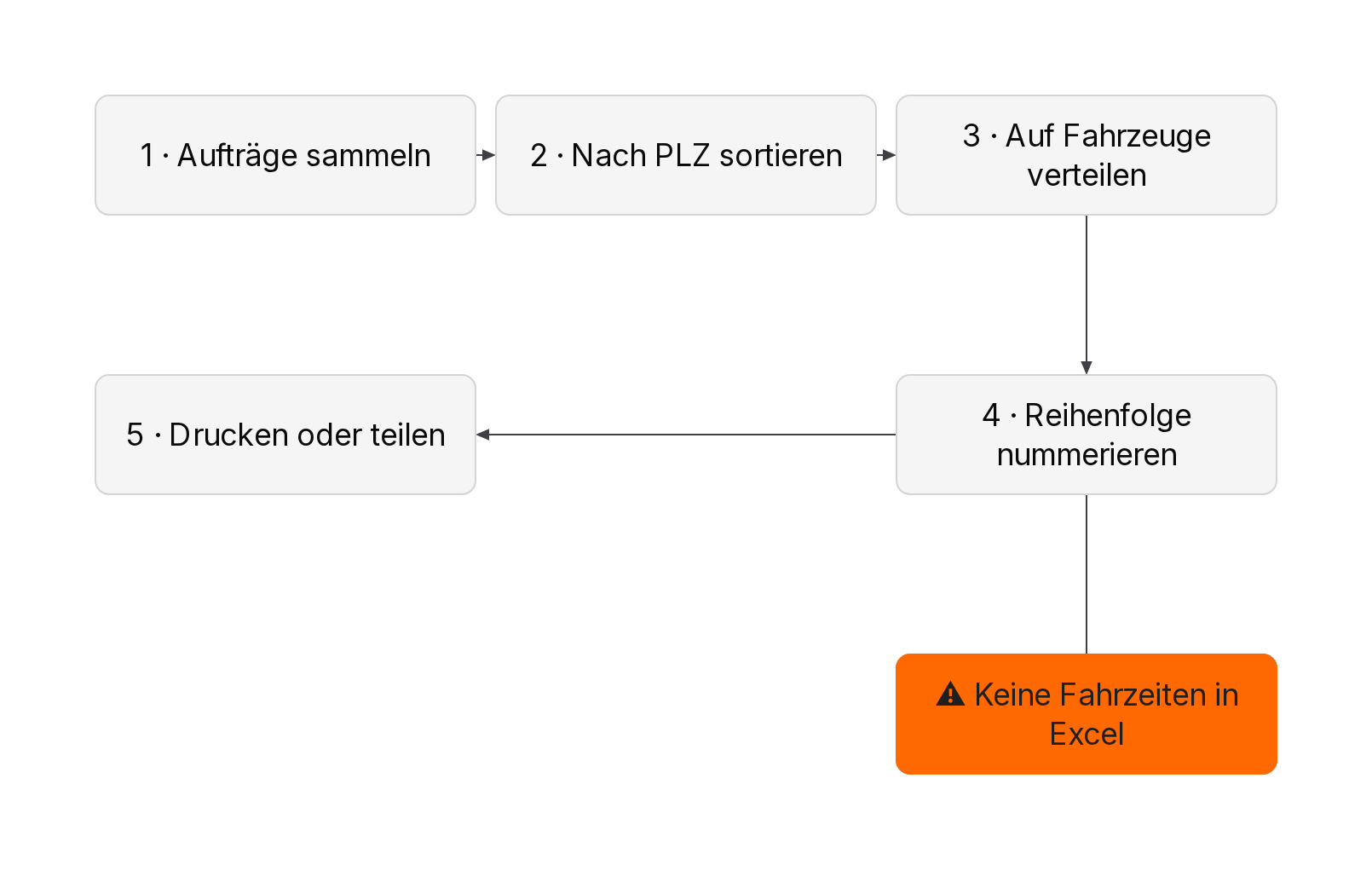
Aufträge sammeln: Kopieren Sie alle Stopps des Tages in das Blatt „Tourenplan“. Am besten exportieren Sie die Liste direkt aus Warenwirtschaft, Auftragsbuch oder der Ableseliste des Versorgers, statt Adressen abzutippen.
-
Nach PLZ und Ort sortieren: Über Daten → Sortieren nach PLZ, dann nach Ort. Damit liegen Stopps grob nach Gebiet zusammen. Prüfen Sie Ausreißer über den Google-Maps-Link in der Spalte „Karte (Link)“, denn benachbarte Postleitzahlen sind nicht immer benachbarte Fahrwege.
-
Auf Fahrzeuge verteilen: Tragen Sie in „Tour/Fahrzeug“ für jeden Gebietsblock ein Fahrzeug ein. Summieren Sie „Menge/Leistung“ je Tour (z. B. mit
=SUMMEWENN(A:A;"Tour 1*";J:J)), damit kein Fahrzeug überladen wird. -
Reihenfolge festlegen: Nummerieren Sie die Stopps je Tour. Stopps mit frühem Zeitfenster kommen nach vorn, der Rest folgt dem Weg vom Depot nach außen und zurück.
-
Ausdrucken oder teilen: Filtern Sie nach Tour, drucken Sie die Ansicht oder speichern Sie sie als PDF. Am Abend tragen Sie Status und Besonderheiten nach, damit die Tabelle für den nächsten Tag stimmt.
Rechnen Sie für Schritt 4 Zeit ein. Ob die Reihenfolge wirklich gut ist, sehen Sie in Excel nicht, weil die Tabelle keine Fahrzeiten kennt. Den Grund erklärt Abschnitt 5.
4. Tourenplanung mit Excel in der Praxis: Lieferung, Zählerablesung und Bauhof
Die Vorlage ist bewusst nicht auf Speditionen zugeschnitten. Dieselben Spalten funktionieren überall, wo Menschen nacheinander Adressen anfahren und belegen müssen, was dort passiert ist.
| Einsatzart | Typische Stopps pro Tag und Fahrzeug | Wichtige Spalten | Wo Excel zuerst hakt |
|---|---|---|---|
| Lieferbetrieb (Bäckerei, Getränke, Großhandel, Essen auf Rädern) | Je nach Gebiet 10 bis 40 | Zeitfenster, Menge, Hinweise | Zeitfenster vor Ladenöffnung, Nachbestellungen nach dem Ausdruck |
| Zählerablesung und Service | Oft Dutzende Adressen je Ableser | Hinweise/Schlüssel, Status „nicht angetroffen“, Foto Zählerstand | Fotos und Zählerstände landen auf Papier und müssen abgetippt werden |
| Kommunaler Bauhof, Winterdienst | Viele Kontrollpunkte und Strecken je Fahrzeug | Priorität, Leistung, Nachweis | Haftungsnachweis: wann war welches Fahrzeug wo? |
Lieferbetrieb: Die Vereinigung Aktiver Aargauer Senioren (VAAS) verteilte täglich rund 40 Mahlzeiten auf mehrere Touren und plante das in Excel und Google Maps. Das dauerte laut der Referenz der VAAS jedes Mal über eine Stunde. Die ausgedruckten Tabellen mussten die Fahrer zudem Adresse für Adresse wieder in Google Maps eintippen. Mehr zu diesem Fall lesen Sie im Beitrag Essen auf Rädern.
Zählerablesung und Service: Hier kommt die Adressliste meist schon als Excel-Datei vom Auftraggeber. Die Spalte „Hinweise/Schlüssel“ ist entscheidend, ebenso der Status „nicht angetroffen“ für den zweiten Anlauf. Wie Ablesedienste vom Papier auf digitale Erfassung mit Foto wechseln, zeigt der Ratgeber Ableseroute planen.
Kommunaler Bauhof und Winterdienst: Beim Baubetriebshof Öhringen wurden Streurouten früher auf großen Papierkarten geplant und Einsätze in Papierlisten dokumentiert (Referenz Stadt Öhringen). Bei der Grundstückspflege Müller war eine ausgedruckte Excel-Tabelle mit Adressen die Basis der Winterdienst-Touren, mit teils 50 oder mehr Kunden pro Fahrzeug (Referenz Grundstückspflege Müller). Für Kommunen lohnt zusätzlich ein Blick auf Bauhof-Software und die Tourenplanung im Winterdienst.
5. Kann Excel die beste Reihenfolge der Stopps berechnen?
Nein, nicht von sich aus. Excel sortiert nach Spalten, aber es kennt keine Straßen. Um die kürzeste Reihenfolge zu finden, bräuchte die Tabelle die Fahrzeit zwischen jedem Paar von Stopps. Bei 20 Stopps sind das 20 × 19 = 380 Werte, die Sie aus einem Kartendienst holen und pflegen müssten.
Dahinter steckt ein bekanntes mathematisches Problem. Für ein Fahrzeug heißt es Problem des Handlungsreisenden (TSP), für mehrere Fahrzeuge Vehicle Routing Problem (VRP). Beide gelten als NP-schwer, es ist also kein Verfahren bekannt, das große Fälle schnell und garantiert optimal löst (Wikipedia: Vehicle Routing Problem). Kommen Zeitfenster dazu (VRPTW), wird es noch schwieriger.
Wie schnell die Möglichkeiten wachsen, zeigt eine einfache Rechnung. Bei festem Start gibt es für n Stopps n! (n Fakultät) mögliche Reihenfolgen:
| Stopps in der Tour | Mögliche Reihenfolgen |
|---|---|
| 5 | 120 |
| 10 | 3.628.800 |
| 15 | rund 1,3 Billionen |
| 20 | rund 2,4 Trillionen |
Ein Disponent prüft davon in der Praxis eine Handvoll. Das ist kein Vorwurf, mit Erfahrung findet man oft eine brauchbare Reihenfolge. Ob sie gut ist, lässt sich in Excel aber nicht messen.
Und der Excel-Solver? Das Add-in kann Optimierungsprobleme lösen, ist aber auf 200 Variablenzellen begrenzt (Microsoft Support: Solver). Ein klassisches Modell mit einer Ja/Nein-Variable für jede mögliche Verbindung braucht bei 15 Stopps bereits 15 × 14 = 210 davon. Mit Makros, Add-ins oder Umwegen geht mehr. Zeitfenster, Kapazitäten und mehrere Fahrzeuge bauen Sie dann aber selbst nach, also eine kleine Tourenplanung-Software in Excel.
6. Ab wann reicht Excel für die Tourenplanung nicht mehr? Die Checkliste
Die folgenden Grenzwerte sind Faustregeln. Sie sind aus den Eigenschaften der Werkzeuge abgeleitet und keine Ergebnisse einer Studie. Trifft eine Zeile auf Ihren Betrieb zu, ist Excel noch nicht falsch. Treffen drei oder mehr zu, planen Sie mit hoher Wahrscheinlichkeit länger als nötig.
| Anzeichen | Faustregel | Begründung |
|---|---|---|
| Stopps pro Fahrzeug und Tag | Mehr als 9 | Google Maps nimmt bis zu neun Zwischenstopps inklusive Endziel auf (Google-Maps-Hilfe). Darüber müssen Sie die Route stückeln (so geht es trotzdem) |
| Fahrzeuge | Ab 2 | Excel kann nur sortieren. Die Frage, welcher Stopp in welche Tour gehört, ist ein eigenes Rechenproblem (Clustering) und bleibt Handarbeit |
| Zeitfenster | Mehr als 2 bis 3 feste Fenster pro Tour | Jedes Fenster setzt eine berechnete Ankunftszeit voraus. Ohne Fahrzeiten prüfen Sie jedes Fenster im Kopf. Eine Verschiebung am Anfang verschiebt alle folgenden |
| Nachweise | Sobald Foto, Unterschrift oder Zeitstempel gefordert sind | Excel erfasst unterwegs nichts. Papiernachweise werden abends abgetippt oder gehen verloren. Im Winterdienst zählt der Nachweis bei Haftungsfragen |
| Änderungen am Einsatztag | Mehrmals täglich | Jede Nachbestellung oder Absage nach dem Ausdruck macht den Papierplan ungültig, der Fahrer erfährt es per Anruf |
| Planungszeit | Mehr als 30 Minuten pro Tag | Bei rund 220 Arbeitstagen sind das über 100 Stunden im Jahr (Rechenbeispiel unten) |
| Kundenanfragen | „Wann kommt der Fahrer?“ kommt regelmäßig | Excel kennt den Standort der Fahrzeuge nicht, das Büro muss beim Fahrer nachfragen |
| Wissen im Kopf | Nur eine Person kann die Touren planen oder fahren | Bei Urlaub oder Krankheit fehlt die Reihenfolge samt Zugangshinweisen |
Ein Grund, bei Excel zu bleiben: Sie fahren mit einem Fahrzeug feste Runden mit wenigen Stopps, die sich selten ändern. Dann ist die Vorlage ausreichend und jede Software zusätzlicher Pflegeaufwand.
6.1 Was kostet Sie die Tourenplanung mit Excel? Ein Rechenbeispiel
Rechenbeispiel mit angenommenen Werten, keine Kundendaten: Eine Disponentin plant täglich 45 Minuten in Excel und Google Maps, an 220 Arbeitstagen im Jahr. Das sind 165 Stunden. Bei angenommenen internen Kosten von 30 € pro Stunde entspricht das 4.950 € im Jahr, ohne Umwege und Kraftstoff.
Zum Vergleich: xRouten für drei Fahrzeuge kostet bei jährlicher Zahlung 25 € plus 3 × 10 € = 55 € im Monat, also 660 € im Jahr zzgl. MwSt. (Preise). Wie viel Kraftstoff und Kilometer kürzere Routen in Ihrem Betrieb sparen könnten, schätzen Sie mit dem Einsparungsrechner Routenoptimierung. Setzen Sie dort Ihre eigenen Werte ein.
7. Wie bekommen Sie Ihre Excel-Adressen auf eine Karte oder in eine Tourenplanung?
Es gibt drei Stufen, jeweils mit mehr Komfort:
| Weg | Was Sie bekommen | Grenze |
|---|---|---|
| HYPERLINK-Formel in der Vorlage | Jede Adresse per Klick in Google Maps, automatisch aus Adresse, PLZ und Ort | Nur eine Adresse pro Klick, keine Route |
| Import in Google My Maps | Alle Adressen als Punkte auf einer Karte, teilbar per Link | Routen nur in kleinen Abschnitten, keine Optimierung, keine Dokumentation (Anleitung) |
| Import in eine Tourenplanung-Software | Adressen auf der Karte, Touren automatisch aufgeteilt und optimiert, Fahrer-App | Kostet Geld, Spalten müssen einmal zugeordnet werden |
Wer nur gelegentlich viele Ziele fährt, findet in der Übersicht 9 kostenlose Routenplaner, die auch Routenoptimierung können passende Gratis-Tools. Für täglich mehrere Fahrzeuge lohnt der Vergleich im Ratgeber Tourenplanung Software und im Tourenplaner-Kostenvergleich.
8. Von Excel zur Tourenplanung-Software: So übernehmen Sie Ihre Tabelle in xRouten
Die Vorlage ist so gebaut, dass Sie sie später nicht wegwerfen müssen. Die Spalten entsprechen den Feldern, die eine Tourenplanung braucht. Am Beispiel von xRouten sieht der Umstieg so aus:
-
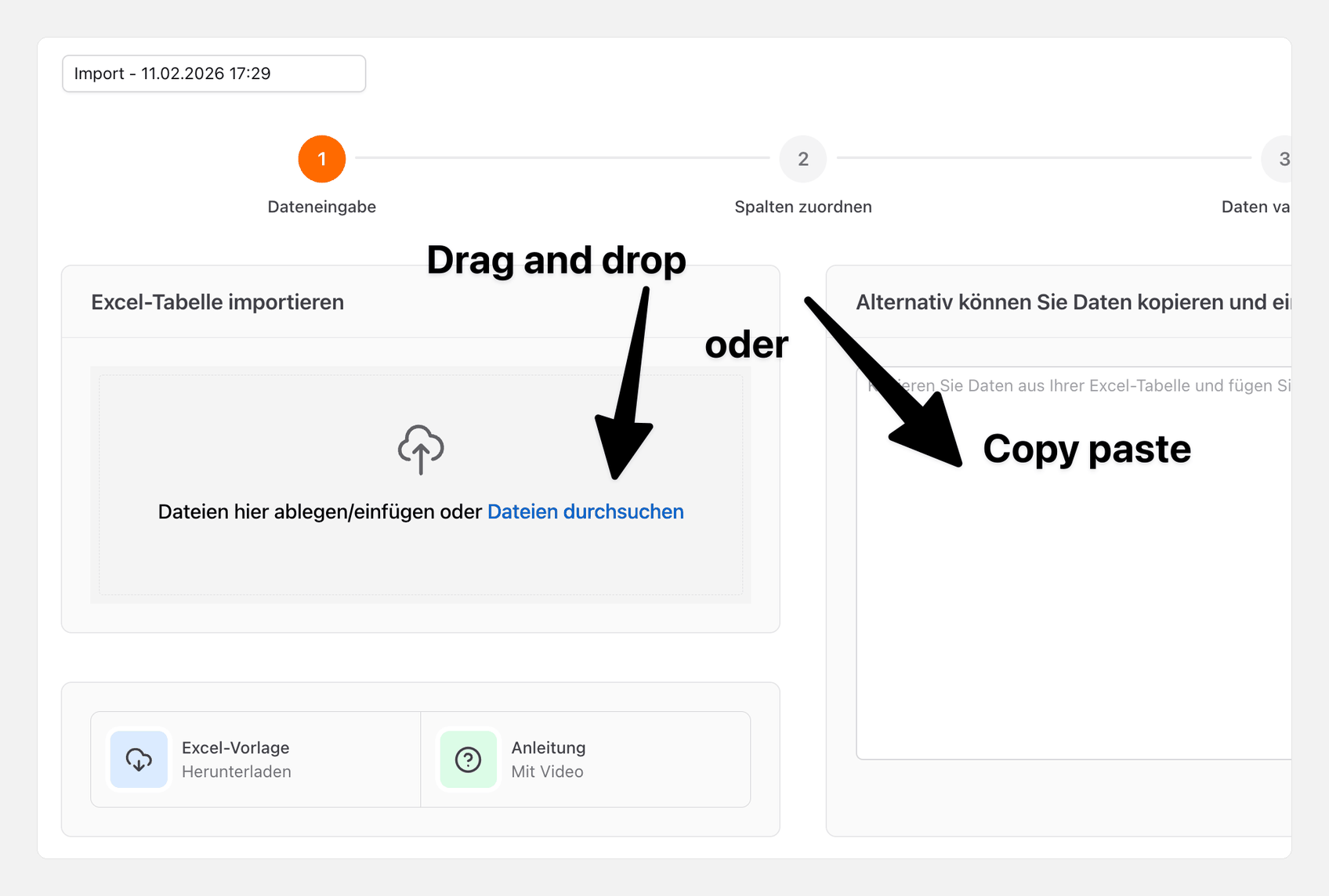
Excel importieren: Datei per Drag-and-drop ins Import-Fenster ziehen oder Zeilen per Copy-Paste einfügen. Spalten werden automatisch erkannt. Mindestens Straße und PLZ oder Ort müssen zugeordnet sein (Anleitung Ziele importieren). Eigene Spalten wie „Hinweise/Schlüssel“ legen Sie einmal als benutzerdefiniertes Feld an.
-
Kunden als Vorlagen speichern: Wiederkehrende Adressen samt Zeitfenster und Hinweisen speichern Sie als Zielvorlagen. Dann tippen Sie Hinweise nicht jeden Tag neu.
-
Auf Fahrzeuge aufteilen: Eine große Route teilen Sie in die gewünschte Zahl von Touren auf, mit Startadresse, Endadresse und Fahrzeugprofil (Routen aufteilen).
-
Reihenfolge optimieren: Die Optimierung berücksichtigt Zeitfenster und Mengenangaben und zeigt danach die eingesparten Minuten und Kilometer. Passt das Ergebnis nicht, machen Sie es rückgängig oder ziehen Stopps per Drag-and-drop (Route optimieren).
-
An die Fahrer-App senden: Der Fahrer sieht Reihenfolge, Hinweise und PDFs und navigiert mit einem Klick, statt jede Adresse einzutippen.
-
Nachweise zurückbekommen: Foto, Unterschrift, Zeitstempel und Standort werden am Stopp erfasst, auch offline. Eigene Pflichtfelder wie „Zählerstand“ legen Sie selbst fest (Felder im Nachweis). Die Ergebnisse exportieren Sie wieder als Excel (Nachweise exportieren).
Bei der VAAS dauert die Planung nach dem Umstieg laut Referenz 5 Minuten statt über einer Stunde. Die Excel-Tabellen werden mit zwei Klicks importiert (Referenz VAAS). Die Grundstückspflege Müller hat ihre Kundendaten direkt aus der bestehenden Excel-Tabelle übernommen (Referenz).
Alle Funktionen zur Planung finden Sie auf der Seite Tourenplanung-Software statt Excel: Routen planen und optimieren, die Dokumentation unter Routen dokumentieren.
8.1 Was kostet der Umstieg von Excel auf eine Tourenplanung-Software?
Rechenbeispiel: drei Fahrzeuge, jeweils der Tarif mit Foto- und Unterschriftsnachweis in der App. Preise zzgl. MwSt., Stand 12.11.2026.
| Anbieter | Tarif | Kosten pro Monat |
|---|---|---|
| xRouten | Routenplaner + 3 Fahrer-Apps | 55 € (jährliche Zahlung) oder 66 € (monatlich) |
| AntsRoute | Essential, 3 Fahrzeuge | 162 € (erster Monat 50 % Rabatt) |
| Excel + Google Maps | Vorhandene Lizenzen | 0 € Lizenz, dafür Planungszeit (siehe 6.1) |
Quellen: xRouten Preise, AntsRoute Pricing. Weitere Anbieter vergleicht der Tourenplaner-Kostenvergleich.
Wo AntsRoute Vorteile hat: Ab Essential gibt es wiederkehrende Aufträge, SMS-Benachrichtigungen und Kompetenzen der Mitarbeiter als Planungskriterium, im Tarif Pro zusätzlich eine Online-Terminbuchung für Kunden. Wer viele Termine mit Kunden abstimmt, sollte das in die Entscheidung einbeziehen.
8.2 Für wen xRouten nicht die richtige Lösung ist
-
Ein Fahrzeug mit wenigen festen Stopps: Hier reicht die Excel-Vorlage.
-
Konzernlogistik und Speditionen mit Frachtbörse, Lagerverwaltung oder Abrechnung: xRouten ist für 2 bis 30 Fahrzeuge gebaut und kein ERP- oder CRM-Ersatz. Bestehende Systeme binden Sie über Integrationen und API an.
-
Telematik und Dauerortung: xRouten nutzt keine Blackbox und keinen OBD-Stecker. Standorte überträgt die App nur, wenn der Fahrer es auslöst.
Die Server stehen in Frankfurt am Main, einen AVV nach Art. 28 DSGVO stellen wir bereit (Preise und Datenschutz).
Probieren Sie xRouten 14 Tage lang kostenlos aus. Die Testphase endet automatisch, Sie müssen nicht kündigen und keine Zahlungsdaten hinterlegen. Importieren Sie Ihre ausgefüllte Excel-Vorlage und lassen Sie die Touren für morgen automatisch aufteilen und optimieren: Jetzt Routen planen und optimieren
9. Häufige Fragen zur Tourenplanung mit Excel
Gibt es eine kostenlose Excel-Vorlage für die Tourenplanung?
Ja. Unsere Tourenplanung-Excel-Vorlage können Sie oben ohne Anmeldung herunterladen. Sie enthält Spalten für Tour/Fahrzeug, Fahrer, Datum, Reihenfolge, Kunde, Adresse, PLZ, Ort, Zeitfenster, Menge/Leistung, Hinweise, Status und Nachweis sowie einen automatischen Google-Maps-Link und Beispielzeilen für Lieferung, Zählerablesung und Winterdienst.
Wie plane ich Touren mit Excel?
Sammeln Sie alle Stopps des Tages in einer Tabelle und sortieren Sie nach PLZ. Verteilen Sie die Gebiete auf Fahrzeuge, nummerieren Sie die Reihenfolge je Tour und drucken oder teilen Sie die gefilterte Ansicht. Status und Besonderheiten tragen Sie nach der Tour nach.
Kann Excel Routen optimieren?
Nicht ohne Weiteres. Excel kennt keine Fahrzeiten zwischen Adressen und hat keine Funktion für die beste Reihenfolge. Der Excel-Solver ist auf 200 Variablenzellen begrenzt, für ein klassisches Modell mit 15 Stopps braucht man schon 210.
Wie viele Stopps kann Google Maps planen?
Laut Google-Maps-Hilfe können Sie bis zu neun Zwischenstopps inklusive Endziel hinzufügen, mit dem Start also zehn Orte. Google Maps übernimmt die Reihenfolge so, wie Sie sie eingeben. Eine Optimierung der Reihenfolge gibt es im normalen Routenplaner nicht.
Ab wie vielen Stopps lohnt sich eine Tourenplanung-Software?
Eine feste Zahl gibt es nicht. Als Faustregel lohnt sich Software, wenn mehr als neun Stopps pro Fahrzeug, zwei oder mehr Fahrzeuge oder mehrere feste Zeitfenster pro Tour zusammenkommen. Spätestens wenn die Planung täglich länger als 30 Minuten dauert, rechnet sich der Umstieg meist.
Kann ich meine Excel-Liste in einer Tourenplanung-Software weiterverwenden?
Ja. In xRouten importieren Sie Excel- oder CSV-Dateien per Drag-and-drop oder Copy-Paste. Mindestens Straße und PLZ oder Ort müssen erkannt werden, weitere Spalten wie Zeitfenster oder Hinweise übernehmen Sie über die Spaltenzuordnung.
Was kostet der Umstieg von Excel auf Software?
xRouten kostet 25 € pro Monat für den Routenplaner plus 10 € je Fahrer-App bei jährlicher Zahlung, zzgl. MwSt. Für drei Fahrzeuge sind das 55 € im Monat. Die ersten 14 Tage sind kostenlos und ohne Zahlungsdaten.
Eignet sich die Vorlage auch für Serviceeinsätze und Kommunen?
Ja. Die Spalte „Menge/Leistung“ nimmt auch Leistungen wie „Zählerablesung“ oder „Räumen und Streuen“ auf, „Hinweise/Schlüssel“ den Zugang zum Objekt. Für Einsätze mit Nachweispflicht wie im Winterdienst reicht Excel allerdings nur zur Planung, nicht zur Dokumentation vor Ort.
Weiterlesen: Weitere Ratgeber und Praxisbeispiele finden Sie im xRouten Blog, zum Beispiel die Referenzen von VAAS und Stadt Öhringen. Schritt-für-Schritt-Hilfen stehen in der Anleitung.

Probieren Sie xRouten 14 Tage lang gratis aus
Jetzt testen